
GUIDE
Installer Hot Player sur Firestick et Fire TV : code Downloader, adresse MAC et activation
Sur Fire TV Stick, Fire TV Cube et téléviseurs Fire TV, Hot Player s’installe en cinq minutes avec l’application Downloader et le code 395800. Voici la marche à suivre complète, les modèles à éviter, où trouver l’adresse MAC et ce qu’il faut nous envoyer pour l’activation.
⚡ L’ESSENTIEL
- Hot Player s’installe sur Firestick, Fire TV Cube et téléviseurs Fire TV grâce à Downloader et au code 395800, qui télécharge le fichier officiel de l’éditeur.
- Exception : le Fire TV Stick 4K Select et le Fire TV Stick HD de 2026, sous Vega OS, n’acceptent pas cette installation.
- Formule Premium Plus : envoyez-nous la photo de l’adresse MAC et votre numéro de commande, nous activons Hot Player et chargeons votre playlist.
- Offre Essentiel : activez Hot Player vous-même sur hotplayer.app, puis ajoutez vos accès grâce au QR code.
📑 Sommaire
- Compatibilité
- Avant de commencer
- Installation pas à pas
- Trouver l’adresse MAC
- Nous envoyer l’adresse MAC
- Activer Hot Player vous-même
- Ajouter votre playlist vous-même
- Vos premières minutes
- Bien utiliser Hot Player
- Problèmes et solutions
- Les erreurs à éviter
- Plusieurs appareils
- En résumé
- Questions fréquentes
Le Fire TV Stick d’Amazon, souvent appelé Firestick, est l’un des appareils les plus utilisés avec Hot Player. Il se branche sur n’importe quel téléviseur doté d’une prise HDMI et transforme un écran ordinaire en téléviseur connecté, pour quelques dizaines d’euros.
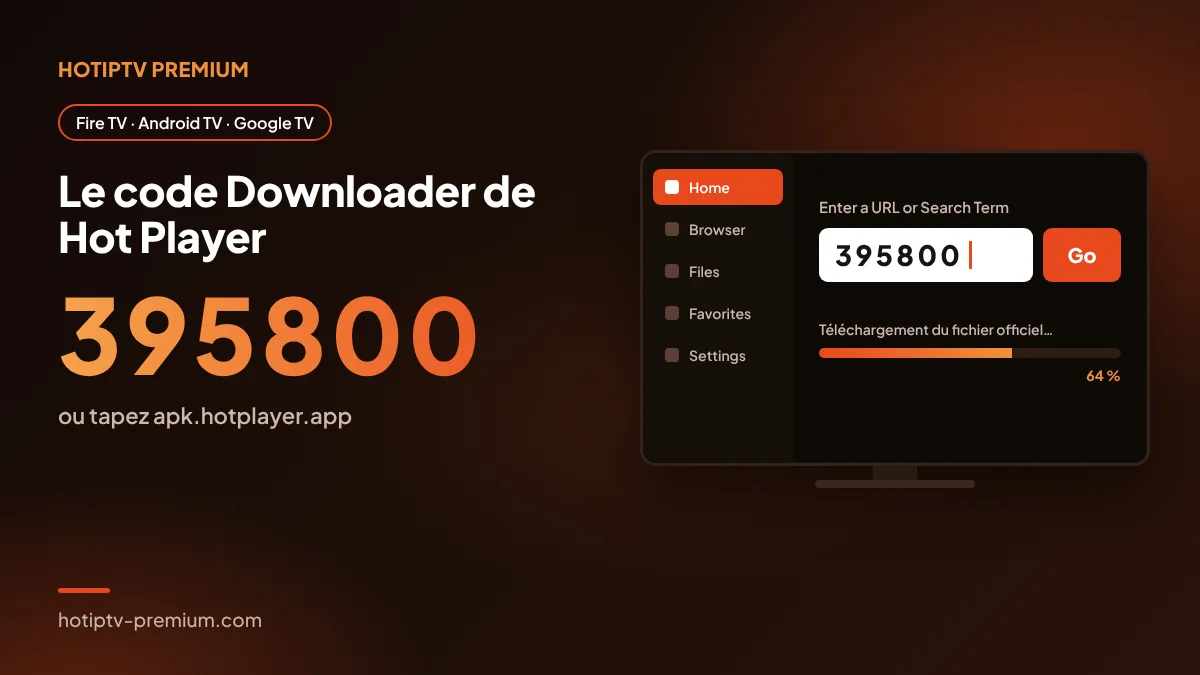
Sur Fire TV, l’éditeur de Hot Player indique d’installer l’application à partir de son fichier officiel, grâce à Downloader, une application gratuite, et au code 395800. La manipulation prend cinq minutes la première fois ; ce guide la détaille pas à pas, puis vous montre où trouver l’adresse MAC et quoi nous envoyer.
Votre Fire TV est-il compatible ?
Tous les appareils Amazon sous Fire OS acceptent Hot Player :
| Appareil | Compatible |
|---|---|
| Fire TV Stick (2e et 3e génération), Fire TV Stick Lite | Oui |
| Premier Fire TV Stick HD (Wi-Fi 5, angles carrés) | Oui |
| Fire TV Stick 4K et 4K Max (toutes générations), Fire TV Stick 4K Plus | Oui |
| Fire TV Cube (toutes générations) | Oui |
| Téléviseurs « Fire TV intégré » (Panasonic, Grundig, JVC, Toshiba, Xiaomi…) | Oui |
| Fire TV Stick 4K Select (2025) | Non : Vega OS |
| Fire TV Stick HD de 2026 (Wi-Fi 6, angles arrondis, mention « Fire TV » sur la clé) | Non : Vega OS |
Vega OS, le nouveau système d’Amazon, n’accepte que les applications de son Appstore : Hot Player ne peut pas y être installé. Pour vérifier votre modèle, ouvrez Paramètres › Ma Fire TV › À propos : le nom de l’appareil s’affiche en haut, et une version du logiciel qui commence par « 1. » signale Vega OS. Les clés sous Fire OS ne basculent pas sous Vega OS par une mise à jour.
Vous achetez une clé pour Hot Player ? Choisissez un Fire TV Stick 4K, 4K Plus ou 4K Max, ou un Fire TV Cube, et évitez le 4K Select et le Fire TV Stick HD de 2026.
Avant de commencer
- La clé branchée sur secteur, avec l’adaptateur fourni : alimentée par le port USB du téléviseur, elle peut manquer de courant et redémarrer seule.
- Un compte Amazon connecté sur la clé, nécessaire pour télécharger Downloader depuis l’Appstore.
- Un peu d’espace libre : quelques centaines de mégaoctets suffisent largement (Paramètres › Ma Fire TV › À propos › Stockage).
- Une bonne réception Wi-Fi : si la clé est coincée derrière le téléviseur, utilisez la rallonge HDMI fournie avec elle.
- Votre téléphone et votre numéro de commande, pour photographier l’adresse MAC et nous l’envoyer.
Installer Hot Player sur Firestick avec Downloader
- Depuis l’accueil, ouvrez la loupe, tapez « Downloader » et installez l’application gratuite de l’éditeur AFTVnews.
- Allez dans Paramètres › Ma Fire TV › À propos et cliquez sept fois sur le nom de l’appareil (par exemple « Fire TV Stick 4K »), jusqu’au message confirmant que vous êtes développeur.
- Revenez en arrière : le menu Options pour les développeurs apparaît. Ouvrez Installer des applications inconnues et activez Downloader. Sur les modèles plus anciens, l’option s’appelle Applications de sources inconnues.
- Ouvrez Downloader et autorisez l’accès aux fichiers. Dans le champ d’adresse, saisissez le code 395800, ou apk.hotplayer.app, et validez avec Go.
- Une fois le fichier téléchargé, choisissez Installer, puis Ouvrir.
- De retour dans Downloader, acceptez la suppression du fichier d’installation : il ne sert plus et occupe de la place.
Hot Player se range ensuite dans Vos applications et chaînes : maintenez la touche Accueil, puis choisissez Applications. Pour l’afficher sur l’écran d’accueil, sélectionnez son icône, appuyez sur la touche Menu (les trois traits) et choisissez Déplacer.
Sur certains téléviseurs « Fire TV intégré », le menu Ma Fire TV s’appelle Appareil et logiciel ; le reste de la démarche est identique.
Downloader n’apparaît pas dans la liste Installer des applications inconnues ? Un bogue des dernières versions de Fire OS 7 et 8 a provoqué ce problème en septembre 2026, et Amazon diffuse un correctif depuis le 16 septembre. Mettez la Fire TV à jour (Paramètres › Ma Fire TV › À propos › Rechercher des mises à jour), redémarrez-la, puis vérifiez de nouveau.
Trouver l’adresse MAC sur Fire TV
Au premier lancement, Hot Player affiche son écran d’accueil avec l’adresse MAC, douze caractères groupés par deux comme 3C:A9:F4:2B:7E:10, et, selon la version, un code d’appareil et un QR code.

- Photographiez l’écran du téléviseur avec votre téléphone : c’est la méthode la plus fiable.
- N’utilisez pas l’adresse MAC affichée dans Paramètres › Ma Fire TV › À propos › Réseau : seule celle de Hot Player sert à l’activation.
- Retrouvez-la plus tard dans les paramètres ou la rubrique Infos de Hot Player.
- À la main : uniquement des chiffres et des lettres de A à F ; un O est forcément un 0.
Nous envoyer votre adresse MAC
Vous avez choisi une formule Premium Plus ? L’activation de Hot Player est comprise : vous n’avez rien à payer à l’éditeur. Envoyez-nous simplement les éléments ci-dessous, et nous activons l’application puis chargeons votre playlist pour vous.
- Votre numéro de commande, indiqué dans l’e-mail de confirmation.
- Votre appareil : Fire TV Stick, Fire TV Cube ou téléviseur Fire TV, avec le modèle (par exemple Fire TV Stick 4K Max).
- L’adresse MAC affichée par Hot Player, et le code de l’appareil s’il apparaît.
- Une photo de l’écran : prise avec votre téléphone, sur laquelle on lit l’adresse MAC et le code. C’est le moyen le plus sûr d’éviter une erreur de recopie.
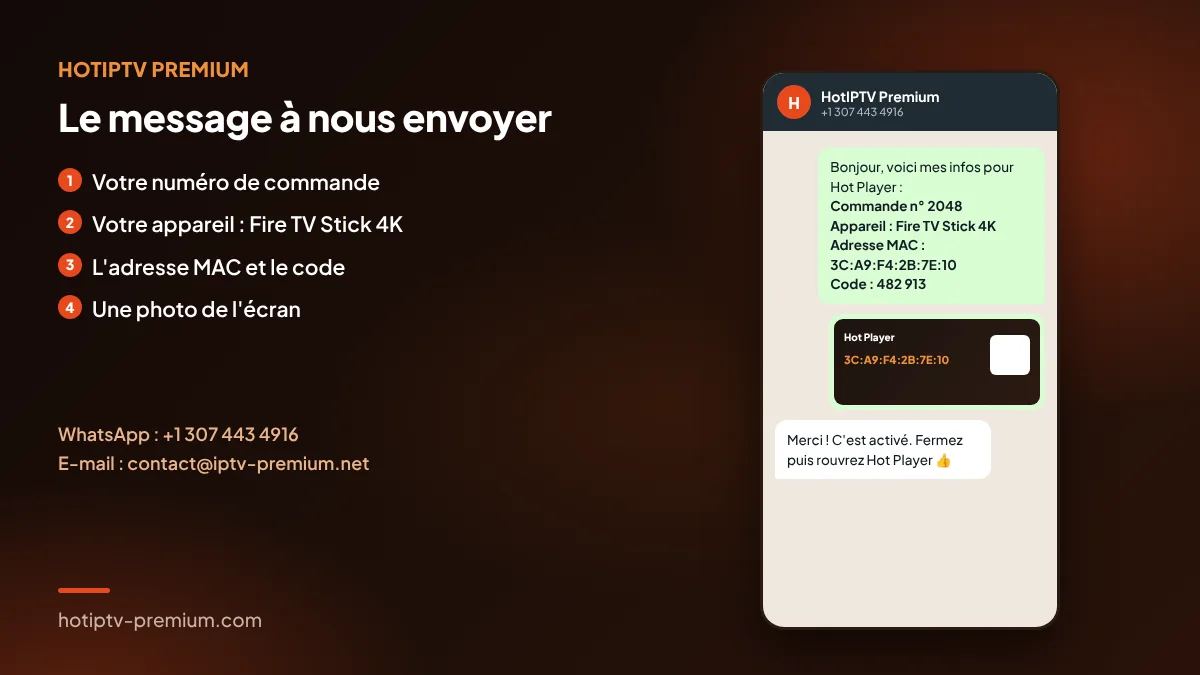
Envoyez le tout sur WhatsApp au +1 307 443 4916 ou par e-mail à contact@iptv-premium.net. Une fois l’activation faite, nous vous prévenons : il vous suffit alors de fermer Hot Player puis le relancer pour voir apparaître vos chaînes, vos films et vos séries.
Vous avez choisi l’offre Essentiel ? Elle comprend vos accès, lien M3U et identifiants Xtream Codes, mais pas l’application : activez Hot Player vous-même comme expliqué ci-dessous, puis ajoutez vos accès. En cas de doute, envoyez-nous quand même une photo de l’écran : le support vous guide pas à pas, 7 jours sur 7.
Nous n’avons besoin d’aucun mot de passe : ni celui de votre compte Amazon, ni celui de votre Wi-Fi. Ne les communiquez jamais, ni à nous ni à personne.
Activer Hot Player vous-même
Avec l’offre Essentiel, ou si vous préférez tout gérer seul, l’activation se règle directement auprès de l’éditeur de Hot Player, une seule fois et sans abonnement.
- Sur votre téléphone ou votre ordinateur, ouvrez hotplayer.app/activation.
- Saisissez l’adresse MAC exactement comme elle apparaît dans Hot Player.
- Choisissez la durée : 6 mois, 1 an ou à vie.
- Validez le paiement sur la page de l’éditeur.
- Fermez Hot Player puis relancez-le ; au besoin, utilisez Forcer l’arrêt dans Paramètres › Applications › Gérer les applications installées › Hot Player.
L’activation est liée à l’adresse MAC, donc à un seul appareil. Si vous changez de appareil, une activation achetée sur le site de l’éditeur se transfère vers le nouvel appareil depuis hotplayer.app/transfer-activation, avec l’e-mail d’achat et le numéro de commande, jusqu’à quatre fois.
Ajouter votre playlist vous-même
Si vous gérez vous-même votre abonnement, deux méthodes officielles permettent d’envoyer vos accès vers Hot Player :
- Le QR code, la méthode la plus simple : dans Hot Player, ouvrez Paramètres ou Infos, puis scannez le QR code avec l’appareil photo de votre téléphone. La page de gestion de votre appareil s’ouvre : ajoutez votre lien M3U ou vos identifiants Xtream Codes (serveur, nom d’utilisateur, mot de passe), nommez la playlist et enregistrez.
- La page d’envoi : sur hotplayer.app/upload, depuis un téléphone ou un ordinateur, saisissez l’adresse MAC, puis ajoutez un lien, un fichier M3U de 30 Mo maximum ou un accès Xtream Codes. Attention, cette méthode remplace les playlists déjà enregistrées ; pour modifier une liste sans effacer les autres, passez par le QR code ou par le code de l’appareil, qui change à chaque démarrage de l’application.
Fermez ensuite Hot Player et relancez-le : vos chaînes, films et séries se chargent. Hot Player accepte jusqu’à trois playlists par appareil ; pour les modifier ou les verrouiller, consultez notre guide des playlists, et pour le détail des formats, Ajouter une playlist dans Hot Player.
Après l’activation : vos premières minutes avec Hot Player
Une fois votre playlist chargée, Hot Player s’ouvre directement sur vos contenus. Le premier chargement peut prendre une à deux minutes : l’application récupère la liste des chaînes, des films et des séries. Les ouvertures suivantes sont nettement plus rapides.
- TV en direct : les chaînes sont rangées par catégories (pays, thèmes, sport, cinéma…) ; naviguez avec les flèches de la télécommande et validez avec OK.
- Films et séries : le catalogue à la demande, avec une recherche par titre.
- Favoris : ajoutez vos chaînes préférées aux favoris depuis le menu de la chaîne, pour les retrouver en tête de liste.
- Guide des programmes : il peut mettre quelques minutes à se remplir après le premier chargement ; si une chaîne n’affiche rien, patientez ou actualisez la playlist.
Un contenu manque, une catégorie ne s’affiche pas ? Écrivez-nous avec une photo de l’écran : le support vous répond 7 jours sur 7.
Bien utiliser Hot Player sur Fire TV
- Videz le cache si l’application ralentit : Paramètres › Applications › Gérer les applications installées › Hot Player › Vider le cache.
- Redémarrez rapidement la clé en maintenant ensemble les touches Sélection et Lecture/Pause pendant cinq secondes.
- Passez en filaire avec l’adaptateur Ethernet d’Amazon si votre Wi-Fi est faible : c’est la meilleure assurance contre les coupures en 4K.
- Libérez de la mémoire en supprimant les applications inutilisées : les clés d’entrée de gamme ont peu de stockage.
- Verrouillez les catégories sensibles avec le code PIN de Hot Player, 0000 par défaut, modifiable sur hotplayer.app/pin.
- Réglez le guide des programmes : voir Hot Player EPG, et nos réglages de lecture dans Hot Player sur Android TV et Fire TV.
Problèmes fréquents sur Fire TV et solutions
- Options pour les développeurs introuvables. Cliquez sept fois sur le nom de l’appareil dans Ma Fire TV › À propos. Si rien n’apparaît, vérifiez la version du logiciel : une version en « 1. » signale Vega OS, incompatible.
- Downloader absent de la liste des applications autorisées. Mettez la Fire TV à jour : Amazon a corrigé ce bogue à partir du 16 septembre 2026.
- Downloader ne trouve pas le code. Retapez 395800 ou saisissez apk.hotplayer.app, vérifiez la date et l’heure de la clé, puis redémarrez-la.
- « Application non installée ». Désinstallez toute ancienne version de Hot Player, ainsi que toute application « HotPlayer Pro », libérez de l’espace et recommencez avec le fichier officiel.
- Espace insuffisant. Videz le cache des applications et supprimez celles que vous n’utilisez plus.
- L’application se fige. Forcez l’arrêt de Hot Player, videz son cache, puis relancez-le.
- « Playlist invalide ». Envoyez-nous une photo de l’écran : l’adresse MAC a sans doute été mal recopiée.
Pour les autres pannes, notre guide Hot Player ne fonctionne pas passe en revue chaque symptôme, et impossible de communiquer avec votre playlist traite l’erreur de connexion la plus fréquente.
Les erreurs à éviter
La plupart des blocages que nous voyons au support viennent de quelques erreurs simples :
- Télécharger Hot Player ailleurs que dans les sources officielles : la boutique de votre appareil ou le site de l’éditeur.
- Nous envoyer l’adresse MAC affichée dans le menu réseau de l’appareil, au lieu de celle affichée par Hot Player.
- Payer l’activation à l’éditeur alors qu’elle est comprise dans votre formule Premium Plus.
- Communiquer un mot de passe : nous n’en avons jamais besoin pour activer Hot Player.
- Supprimer votre seule playlist avant d’avoir reçu de nouveaux accès.
- Acheter un Fire TV Stick 4K Select ou un Fire TV Stick HD de 2026, sous Vega OS, pour y installer Hot Player.
Vous avez plusieurs appareils ?
Chaque appareil possède sa propre adresse MAC : Hot Player doit donc être installé et activé sur chacun d’eux. Pour le téléviseur du salon et celui d’une chambre, par exemple, envoyez-nous une adresse MAC par appareil, en précisant de quel appareil il s’agit.
Côté abonnement, le nombre d’écrans qui peuvent regarder en même temps dépend de votre formule : une formule 1 écran convient à un visionnage à la fois, les formules 2, 3 ou 4 écrans permettent de regarder simultanément sur plusieurs appareils. Tout est expliqué dans Hot IPTV multi-écrans.
En résumé
- Installez Hot Player depuis Downloader, avec le code 395800.
- Ouvrez l’application et photographiez l’écran qui affiche l’adresse MAC.
- Envoyez-nous cette image, votre numéro de commande et votre appareil, sur WhatsApp (+1 307 443 4916) ou par e-mail (contact@iptv-premium.net).
- Formule Premium Plus : attendez notre confirmation d’activation. Offre Essentiel : activez Hot Player vous-même sur hotplayer.app.
- Fermez ensuite Hot Player et relancez-le, et profitez de vos chaînes, films et séries.
HotIPTV Premium n’est pas affilié à Hot Player ni à son éditeur, STE DIGI VIBES. Hot Player est un lecteur : il ne vend ni ne fournit aucune chaîne. Les informations de ce guide sont à jour au 21 novembre 2026 ; les menus peuvent légèrement varier selon la version de votre appareil et de l’application.
Votre ligne, l’application activée pour vous
Avec les formules Premium Plus, l’activation de HotPlayer est comprise : vous nous donnez l’adresse MAC de votre appareil, nous activons l’application et vous recevez une ligne prête à charger, en paiement unique et sans renouvellement automatique. Toutes les durées sont sur la page des abonnements.
Questions fréquentes
Quel est le code Downloader de Hot Player ?
Le code est 395800. Saisi dans Downloader, il télécharge le fichier officiel de l’éditeur ; vous pouvez aussi taper apk.hotplayer.app.
Hot Player est-il dans l’Appstore d’Amazon ?
Sur Fire TV, l’éditeur indique d’installer Hot Player à partir de son fichier officiel, avec Downloader. Méfiez-vous des applications aux noms proches.
Hot Player fonctionne-t-il sur le Fire TV Stick 4K Select ?
Non. Ce modèle, comme le Fire TV Stick HD de 2026, fonctionne sous Vega OS et n’accepte que les applications de l’Appstore Amazon.
Mon téléviseur a Fire TV intégré : même méthode ?
Oui. Les téléviseurs « Fire TV intégré » fonctionnent sous Fire OS ; seul le nom du menu peut changer (Appareil et logiciel au lieu de Ma Fire TV).
Comment vous envoyer l’adresse MAC ?
Par WhatsApp au +1 307 443 4916 ou par e-mail à contact@iptv-premium.net, avec une photo de l’écran et votre numéro de commande.
Dois-je tout refaire à chaque renouvellement ?
Non. Si vos identifiants ne changent pas, la playlist reste en place : fermez puis rouvrez Hot Player après le renouvellement. Nous vous prévenons si de nouveaux accès sont nécessaires.
Combien de temps faut-il pour que tout fonctionne ?
L’installation prend quelques minutes. Dès réception de votre adresse MAC et confirmation de votre commande, nous activons l’application et chargeons votre playlist ; il ne vous reste qu’à relancer Hot Player.