
GUIDE
Installer Hot Player sur tous vos appareils : le guide complet, appareil par appareil
Samsung, LG, Hisense, Philips, Roku, Fire TV, box Android, iPhone, Apple TV, Mac ou PC : Hot Player fonctionne sur presque tous les écrans, mais il ne s’installe pas partout de la même façon. Voici la bonne méthode pour chaque appareil, vérifiée sur le site de l’éditeur et confirmée par son support, avec les pièges à éviter et la solution quand votre appareil n’est pas compatible.
⚡ L’ESSENTIEL
- Sur les téléviseurs Samsung, LG, VIDAA, Titan OS et Whale OS, sur Roku, sur iPhone, iPad, Apple TV et Mac, et sur PC Windows, Hot Player se télécharge gratuitement dans la boutique d’applications officielle.
- Sur Fire TV, Android TV, Google TV et smartphones Android, il s’installe avec le fichier officiel de l’éditeur : code Downloader 395800 ou adresse apk.hotplayer.app.
- Hot Player n’est pas sur Google Play, et l’application « HotPlayer Pro » qu’on y trouve n’est pas officielle : le support de l’éditeur nous l’a confirmé.
- Après l’installation, deux étapes valent pour tous les appareils : activer le lecteur avec son adresse MAC, puis y ajouter votre playlist.
📑 Sommaire
- Avant d’installer : ce qu’il vous faut
- Tableau récapitulatif, appareil par appareil
- Quel système équipe votre télé ?
- Samsung (Tizen)
- LG (webOS)
- Hisense, Toshiba et téléviseurs VIDAA
- Philips, AOC, JVC sous Titan OS
- Téléviseurs sous Whale OS
- Roku et Roku TV
- Fire TV Stick, Cube et téléviseurs Fire TV
- Android TV, Google TV et box Android
- Smartphones et tablettes Android
- iPhone, iPad, Apple TV, Mac et Vision Pro
- Ordinateur Windows
- Appareils sans Hot Player : les solutions
- Après l’installation : activer Hot Player
- Ajouter votre playlist
- L’installation bloque : solutions rapides
- Questions fréquentes
Hot Player est un lecteur IPTV simple à prendre en main et surtout très polyvalent : il existe sur les téléviseurs connectés, les clés HDMI, les box, les téléphones, les tablettes et les ordinateurs. Cette disponibilité a un revers. Chaque plateforme a sa boutique, ses menus et ses limites, et les tutoriels qui circulent mélangent souvent les méthodes, quand ils ne renvoient pas vers de fausses applications.
Ce guide fait le tour complet, appareil par appareil. Repérez votre cas dans le tableau récapitulatif, puis rendez-vous directement à la section qui vous concerne. Les étapes communes à tous les appareils, l’activation et l’ajout de la playlist, sont regroupées à la fin.
Avant d’installer : ce qu’il vous faut
Hot Player est un lecteur : il lit votre abonnement IPTV, mais ne fournit lui-même aucune chaîne. Avant de commencer, réunissez trois éléments.
- Vos accès IPTV : un lien M3U, ou des identifiants Xtream Codes (adresse du serveur, nom d’utilisateur et mot de passe), reçus après votre commande.
- Un second appareil : un téléphone ou un ordinateur, pour activer le lecteur et lui envoyer votre playlist depuis le site officiel hotplayer.app.
- Une connexion stable : environ 15 Mbit/s par écran en HD et 25 Mbit/s en 4K. Le câble Ethernet reste plus fiable que le Wi-Fi.
Au premier lancement, Hot Player affiche l’adresse MAC de l’appareil, une suite de six paires de caractères séparées par deux-points. C’est elle qui identifie votre écran lors de l’activation et de l’ajout de la playlist : notez-la, ou prenez l’écran en photo.
Téléchargez Hot Player uniquement depuis les sources citées par l’éditeur : boutiques officielles des téléviseurs, Roku, App Store, Microsoft Store ou fichier officiel apk.hotplayer.app. Le support de Hot Player nous l’a confirmé par écrit : l’application n’est pas publiée sur Google Play, et « HotPlayer Pro » n’est pas une version officielle.
Tableau récapitulatif, appareil par appareil
Le tableau ci-dessous indique, pour chaque famille d’appareils, où trouver Hot Player et comment l’installer. Les sections suivantes détaillent chaque cas, étape par étape.
| Appareil | Où trouver Hot Player | Méthode |
|---|---|---|
| Smart TV Samsung (Tizen) | Boutique Samsung, rubrique Apps | Recherche « Hot Player » |
| Smart TV LG (webOS) | LG Content Store ou Apps | Recherche « Hot Player » |
| Hisense, Toshiba, Loewe… (VIDAA) | Boutique VIDAA | Recherche « Hot Player » |
| Philips, AOC, JVC… (Titan OS) | App Store de Titan OS | Recherche « Hot Player » |
| Téléviseurs Whale OS (Sharp, Telefunken, RCA…) | Boutique Whale TV | Recherche « Hot Player » |
| Lecteurs Roku et téléviseurs Roku TV | Boutique de streaming Roku | Recherche, ou ajout depuis le site de Roku |
| Fire TV Stick, Fire TV Cube, TV Fire TV (Fire OS) | Fichier officiel de l’éditeur | Downloader, code 395800 |
| Android TV, Google TV, box Android | Fichier officiel de l’éditeur | Downloader, code 395800 |
| Smartphone et tablette Android | Fichier officiel de l’éditeur | apk.hotplayer.app dans le navigateur |
| iPhone et iPad | App Store | Recherche « Hot Player » |
| Apple TV HD et 4K | App Store de l’Apple TV | Recherche « Hot Player » |
| Mac et Apple Vision Pro | App Store | Recherche « Hot Player » |
| PC Windows 10 et 11 | Microsoft Store | Recherche « Hot Player » |
| Fire TV sous Vega OS, consoles, MAG, Enigma2… | Non disponible | Voir les solutions plus bas |
Une règle à garder en tête : la présence de Hot Player dans une boutique dépend du modèle et du pays, comme le précise l’éditeur. Si la recherche ne donne rien sur votre téléviseur, la solution la plus simple est une clé HDMI compatible, présentée dans la section consacrée aux appareils sans Hot Player.
Un guide détaillé pour chaque appareil : Samsung · LG · Hisense et Toshiba (VIDAA) · Philips (Titan OS) · TV Whale OS · Roku · Firestick et Fire TV · Android TV et Google TV · smartphone et tablette Android · iPhone et iPad · Apple TV · Mac · PC Windows. Chacun explique aussi comment nous envoyer l’adresse MAC pour l’activation.
Quel système équipe votre télé ?
Sur un téléviseur, ce n’est pas la marque qui détermine la méthode d’installation, mais le système d’exploitation. Or une même marque en utilise souvent plusieurs, selon l’année, la gamme et le pays de vente. Hisense vend par exemple des modèles VIDAA, Google TV, Fire TV ou Roku TV, et Panasonic équipe sa gamme 2026 de Fire TV, de Google TV, de Roku (au Royaume-Uni) ou de TiVo selon les séries.
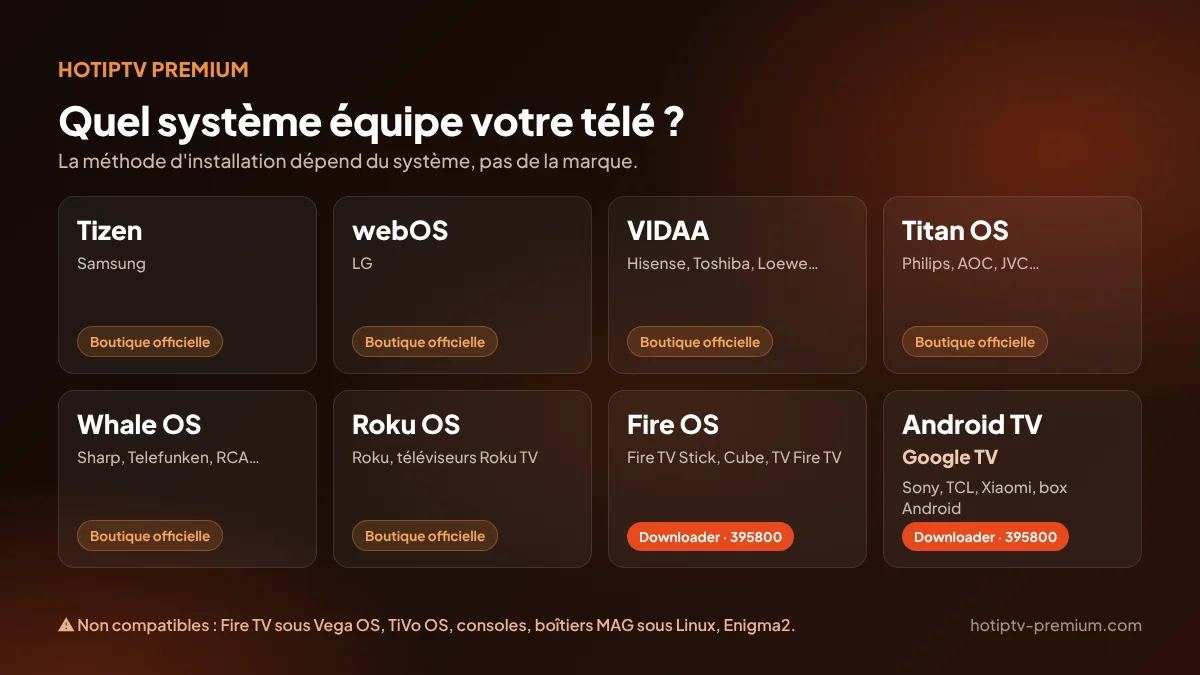
Pour identifier le vôtre, ouvrez les paramètres du téléviseur, rubrique À propos ou Assistance, ou recherchez la référence exacte du modèle, inscrite sur l’étiquette au dos, sur le site du fabricant. L’écran d’accueil donne aussi un indice : une icône Google Play signale Android TV ou Google TV, des rangées signées Amazon signalent Fire OS.
| Marque | Systèmes possibles |
|---|---|
| Samsung | Tizen |
| LG | webOS |
| Hisense | VIDAA sur la plupart des modèles ; Google TV, Fire TV ou Roku TV selon le pays |
| Toshiba | VIDAA sur de nombreux modèles européens ; Fire TV, Android TV ou Google TV |
| Philips | Titan OS sur toute la gamme 2026 ; Google TV ou Android TV sur les modèles plus anciens, surtout les OLED ; Whale OS sur certains modèles |
| Sony | Google TV ou Android TV |
| TCL | Google TV ou Android TV ; Roku TV dans certains pays |
| Xiaomi | Google TV, Android TV ou Fire TV selon le modèle |
| Panasonic | Fire TV, Google TV, Roku (Royaume-Uni) ou TiVo ; My Home Screen sur les anciens modèles |
| Sharp | Android TV, Google TV, Roku TV, VIDAA, Titan OS ou Whale OS selon le pays |
| JVC | Titan OS, Whale OS, Fire TV, Roku TV ou Android TV selon le pays |
| Grundig | Android TV, Google TV ou Fire TV |
| Thomson | Android TV ou Google TV |
| AOC | Titan OS sur les modèles récents |
Installer Hot Player sur une Smart TV Samsung (Tizen)
Les téléviseurs Samsung fonctionnent sous Tizen depuis 2015. Hot Player se télécharge directement dans la boutique intégrée, sans boîtier supplémentaire.
- Appuyez sur la touche Accueil (la maison) de la télécommande.
- Ouvrez Apps, ou Applications selon le modèle.
- Sélectionnez la loupe et tapez « Hot Player ».
- Ouvrez la fiche de l’application et choisissez Installer.
- Lancez Hot Player : l’adresse MAC s’affiche à l’écran.
Le même système équipe les écrans connectés de la gamme Smart Monitor et le projecteur The Freestyle : la démarche est identique, à condition que la boutique de votre modèle propose l’application.
Hot Player n’apparaît pas ? Lancez la mise à jour du téléviseur (Paramètres › Assistance › Mise à jour du logiciel) et vérifiez le pays réglé dans ses paramètres. Les modèles antérieurs à 2015, qui ne fonctionnent pas sous Tizen, n’ont pas accès à l’application. Chaque écran est détaillé dans notre guide Hot Player sur Smart TV Samsung et LG.
👉 Guide détaillé : Installer Hot Player sur Smart TV Samsung, avec la marche à suivre pour nous envoyer l’adresse MAC.
Installer Hot Player sur une Smart TV LG (webOS)
Les téléviseurs LG fonctionnent sous webOS depuis 2014. Là aussi, tout se passe dans la boutique de la télé.
- Appuyez sur la touche Accueil de la télécommande, Magic Remote ou classique.
- Ouvrez LG Content Store sur les modèles jusqu’à 2020, ou Apps à partir des modèles 2021 (webOS 6 et versions suivantes).
- Recherchez « Hot Player ».
- Choisissez Installer, puis Lancer.
webOS équipe aussi les écrans connectés LG MyView et, sous le nom webOS Hub, des téléviseurs d’autres marques : la boutique y fonctionne de la même manière. Les anciens téléviseurs LG sous NetCast, vendus avant 2014, ne peuvent pas installer Hot Player.
👉 Guide détaillé : Installer Hot Player sur Smart TV LG, avec la marche à suivre pour nous envoyer l’adresse MAC.
Hisense, Toshiba et autres téléviseurs VIDAA
VIDAA est le système développé par Hisense. On le trouve sur la plupart des téléviseurs Hisense, sur de nombreux Toshiba vendus en Europe, et chez d’autres fabricants comme Loewe, Schneider, Nordmende ou Akai. Hot Player figure parmi les applications de sa boutique.
- Appuyez sur la touche Accueil.
- Ouvrez la boutique d’applications, App Store ou Apps selon la version de VIDAA.
- Recherchez « Hot Player » avec la loupe.
- Choisissez Installer, puis ouvrez l’application.
Les anciennes versions de VIDAA proposent moins d’applications que les récentes. Si Hot Player n’apparaît pas, mettez le téléviseur à jour depuis ses paramètres, puis relancez la recherche. Et si votre Hisense affiche Google Play sur son écran d’accueil, c’est qu’il fonctionne sous Google TV : suivez la méthode Android TV.
👉 Guide détaillé : Installer Hot Player sur Hisense et Toshiba (VIDAA), avec la marche à suivre pour nous envoyer l’adresse MAC.
Philips, AOC, JVC… : les téléviseurs sous Titan OS
Titan OS équipe toute la gamme Philips 2026 en Europe, les Philips non OLED de 2025, les téléviseurs AOC récents et certains JVC. Particularité : ses applications fonctionnent en ligne, sans occuper la mémoire du téléviseur. « Installer » une application revient à l’ajouter à votre écran d’accueil.
- Depuis l’écran d’accueil, ouvrez l’App Store (rubrique Apps).
- Recherchez « Hot Player ».
- Sélectionnez Installer ou Ajouter, puis ouvrez l’application.
Beaucoup de Philips plus anciens, en particulier les OLED, fonctionnent sous Google TV ou Android TV : pour ces modèles, suivez la méthode Android TV.
👉 Guide détaillé : Installer Hot Player sur Smart TV Philips (Titan OS), avec la marche à suivre pour nous envoyer l’adresse MAC.
Les téléviseurs sous Whale OS
Whale OS est développé par l’entreprise autrefois appelée Zeasn, à l’origine du système Saphi des anciens Philips. Plus de quarante marques l’utilisent, dont Sharp, Telefunken, RCA, JVC, Akai, Blaupunkt ou Aiwa selon les pays, et Hot Player fait partie des plateformes listées par l’éditeur.
- Appuyez sur la touche Accueil ou Apps de la télécommande.
- Ouvrez la boutique d’applications du téléviseur.
- Recherchez « Hot Player », installez-le, puis ouvrez-le.
Le nom de la boutique et la disposition des menus varient d’une marque à l’autre, car chaque fabricant personnalise l’interface. Si vous hésitez sur le système de votre téléviseur, la rubrique À propos de ses paramètres l’indique généralement.
👉 Guide détaillé : Installer Hot Player sur une TV Whale OS, avec la marche à suivre pour nous envoyer l’adresse MAC.
Roku : lecteurs Roku et téléviseurs Roku TV
Hot Player est publié dans la boutique de Roku. Il s’installe aussi bien sur les lecteurs (Roku Express, Streaming Stick, Ultra) que sur les téléviseurs Roku TV, fabriqués selon les pays par TCL, Hisense, Sharp, JVC ou, depuis 2026, Panasonic au Royaume-Uni.
Depuis le téléviseur :
- Appuyez sur la touche Accueil de la télécommande Roku.
- Ouvrez la Boutique de streaming, anciennement « Chaînes de streaming ».
- Choisissez Rechercher et tapez « Hot Player ».
- Sélectionnez Ajouter l’application, puis ouvrez-la.
Depuis un téléphone ou un ordinateur : ouvrez la fiche de Hot Player sur la boutique en ligne de Roku (channelstore.roku.com), connectez-vous à votre compte Roku et ajoutez l’application. Elle apparaît sur l’appareil lors de sa prochaine mise à jour ; pour l’obtenir tout de suite, ouvrez Paramètres › Système › Mise à jour du système › Vérifier maintenant.
Roku n’est commercialisé que dans certains pays, dont la France, l’Allemagne, l’Autriche, le Royaume-Uni, l’Irlande, les États-Unis, le Canada, le Mexique, le Brésil et plusieurs pays d’Amérique latine. Le catalogue dépend du pays de votre compte Roku : si Hot Player n’y apparaît pas, c’est qu’il n’y est pas proposé.
👉 Guide détaillé : Installer Hot Player sur Roku, avec la marche à suivre pour nous envoyer l’adresse MAC.
Fire TV Stick, Fire TV Cube et téléviseurs Fire TV
Sur les appareils Amazon sous Fire OS, Hot Player s’installe avec le fichier officiel de l’éditeur, grâce à l’application gratuite Downloader. Cela concerne la grande majorité des modèles : Fire TV Stick (2e et 3e génération), Fire TV Stick Lite, premier Fire TV Stick HD (Wi-Fi 5), Fire TV Stick 4K, 4K Plus et 4K Max, Fire TV Cube, ainsi que les téléviseurs « Fire TV intégré » de Panasonic, Grundig, JVC, Toshiba ou Xiaomi.
Exception : Vega OS. Le Fire TV Stick 4K Select, sorti fin 2025, et le Fire TV Stick HD de 2026 fonctionnent sous Vega OS, un système qui n’accepte que les applications de l’Appstore Amazon : Hot Player ne peut pas y être installé. Pour vérifier votre clé, ouvrez Paramètres › Ma Fire TV › À propos : si la version du logiciel commence par « 1. », elle est sous Vega OS. Le Fire TV Stick HD de 2026 se reconnaît aussi à la mention Wi-Fi 6 sur sa boîte et à l’inscription « Fire TV » sur la clé.
Pour tous les autres modèles, voici la marche à suivre.
- Depuis l’accueil, ouvrez la loupe, tapez « Downloader » et installez l’application gratuite de l’éditeur AFTVnews.
- Allez dans Paramètres › Ma Fire TV › À propos et cliquez sept fois sur le nom de l’appareil (par exemple « Fire TV Stick 4K »), jusqu’au message confirmant que vous êtes développeur.
- Revenez en arrière : le menu Options pour les développeurs apparaît. Ouvrez Installer des applications inconnues et activez Downloader. Sur les modèles plus anciens, l’option s’appelle Applications de sources inconnues.
- Ouvrez Downloader et autorisez l’accès aux fichiers. Dans le champ d’adresse, saisissez le code 395800, ou apk.hotplayer.app, et validez avec Go.
- Une fois le fichier téléchargé, choisissez Installer, puis Ouvrir.
- De retour dans Downloader, acceptez la suppression du fichier d’installation : il ne sert plus et occupe de la place.
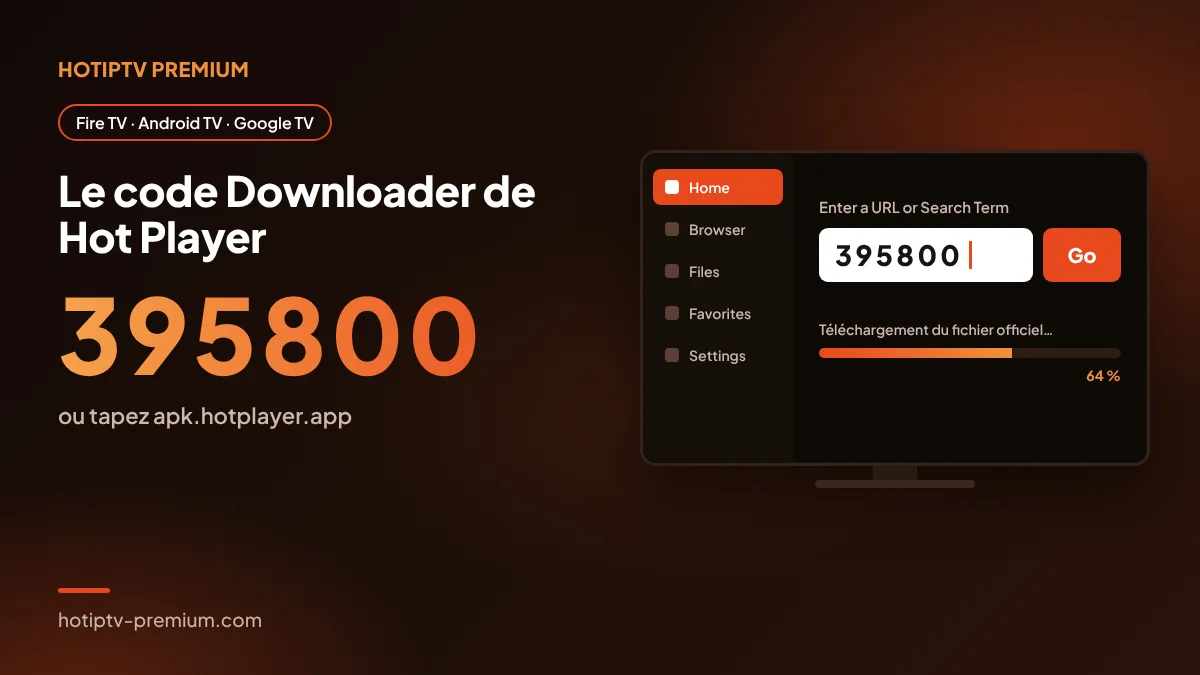
Hot Player se range ensuite dans Vos applications et chaînes. Pour le mettre en avant, sélectionnez son icône, appuyez sur la touche Menu (les trois traits) et choisissez Déplacer. Les réglages de lecture propres à Fire TV sont détaillés dans Hot Player sur Android TV et Fire TV.
Downloader n’apparaît pas dans la liste Installer des applications inconnues ? Un bogue des dernières versions de Fire OS 7 et 8 a provoqué ce problème en septembre 2026, et Amazon a commencé à diffuser un correctif le 16 septembre. Mettez la Fire TV à jour (Paramètres › Ma Fire TV › À propos › Rechercher des mises à jour), redémarrez-la, puis vérifiez de nouveau.
👉 Guide détaillé : Installer Hot Player sur Firestick et Fire TV, avec la marche à suivre pour nous envoyer l’adresse MAC.
Android TV, Google TV et box Android
Cette méthode vaut pour tous les appareils sous Android TV ou Google TV : Chromecast avec Google TV, Google TV Streamer, Nvidia Shield, Xiaomi TV Box et TV Stick, box Android et Formuler, téléviseurs Sony, TCL, Xiaomi, Thomson et Philips sous Android, Hisense ou Panasonic sous Google TV, vidéoprojecteurs sous Google TV, et décodeurs d’opérateurs sous Android TV comme le Player de la Freebox Pop ou la Freebox Mini 4K.
Comme Hot Player n’est pas publié sur Google Play, on passe là aussi par Downloader et le fichier officiel.
- Ouvrez Google Play sur l’appareil, recherchez « Downloader » (éditeur AFTVnews) et installez-le.
- Activez le mode développeur : Paramètres › Système › À propos, sélectionnez la ligne Build de l’OS Android TV et appuyez sept fois sur OK. Sur les versions plus anciennes d’Android TV, le chemin est Paramètres › Préférences relatives à l’appareil › À propos › Build.
- Autorisez Downloader à installer des applications : Paramètres › Applications › Sécurité et restrictions › Sources inconnues, puis activez Downloader. Selon l’appareil, ce réglage se trouve dans Préférences relatives à l’appareil › Sécurité et restrictions, ou s’affiche directement au moment de l’installation.
- Ouvrez Downloader, tapez 395800 et validez.
- Choisissez Installer, puis Ouvrir.
Sans Downloader : téléchargez le fichier depuis apk.hotplayer.app sur un ordinateur, copiez-le sur une clé USB et branchez celle-ci sur la box. Ouvrez le fichier avec un gestionnaire de fichiers disponible sur Google Play, comme X-plore, File Commander ou AnExplorer, et choisissez Installer. Sur le Player de la Freebox Pop, l’autorisation se règle dans Préférences relatives à l’appareil › Sécurité et restrictions › Sources inconnues.
Le Chromecast avec Google TV dispose de peu de stockage. Si l’installation échoue faute de place, supprimez le fichier téléchargé et désinstallez les applications que vous n’utilisez plus, puis recommencez.
👉 Guide détaillé : Installer Hot Player sur Android TV, Google TV et box Android, avec la marche à suivre pour nous envoyer l’adresse MAC.
Smartphones et tablettes Android
Sur un téléphone ou une tablette Android (Samsung Galaxy, Xiaomi, Redmi, POCO, Oppo, OnePlus, Motorola, Google Pixel, Honor, Lenovo…), le principe est le même : on installe le fichier officiel, téléchargé depuis le navigateur.
- Ouvrez Chrome, ou votre navigateur habituel, et allez sur apk.hotplayer.app.
- Téléchargez le fichier, puis touchez la notification de fin de téléchargement, ou ouvrez le fichier depuis l’application Fichiers.
- Android demande l’autorisation d’installer : touchez Paramètres, activez Autoriser cette source pour le navigateur, puis revenez en arrière.
- Touchez Installer, puis Ouvrir.
Selon la marque, une étape supplémentaire peut apparaître.
- Samsung Galaxy : le Bloqueur automatique, activé par défaut sur les modèles sortis avec One UI 6.1.1 ou une version plus récente, empêche l’installation. Désactivez-le le temps de l’installation (Paramètres › Sécurité et confidentialité › Bloqueur automatique), puis réactivez-le. Tant qu’il est actif, il bloque aussi les mises à jour des applications installées de cette façon.
- Google Play Protect peut proposer d’analyser l’application avant son installation : laissez-le faire, puis confirmez.
- Xiaomi, Redmi et POCO : HyperOS affiche parfois un écran d’avertissement supplémentaire. Vérifiez que le fichier vient bien d’apk.hotplayer.app, puis confirmez.
- Huawei : les modèles sous EMUI ou HarmonyOS 2 à 4 installent le fichier normalement. HarmonyOS NEXT, à partir de la version 5, ne fait plus tourner d’applications Android : Hot Player n’y est pas installable.
- Tablettes Amazon Fire (Fire HD, Fire Max) : autorisez le navigateur Silk dans Paramètres › Sécurité et confidentialité › Applications de sources inconnues, puis ouvrez apk.hotplayer.app.
Bon à savoir : Google généralise la vérification des développeurs pour les applications installées en dehors de Google Play. Elle s’applique depuis le 30 septembre 2026 au Brésil, en Indonésie, à Singapour et en Thaïlande, et doit s’étendre au reste du monde en 2027. En France, l’installation du fichier officiel ne change pas pour l’instant.
👉 Guide détaillé : Installer Hot Player sur smartphone et tablette Android, avec la marche à suivre pour nous envoyer l’adresse MAC.
iPhone, iPad, Apple TV, Mac et Apple Vision Pro
Sur tous les appareils Apple, Hot Player se télécharge dans l’App Store, comme n’importe quelle application. Vérifiez que l’éditeur affiché sur la fiche est bien STE DIGI VIBES : c’est la société qui publie Hot Player.
| Appareil | Version minimale | Où le télécharger |
|---|---|---|
| iPhone et iPod touch | iOS 15 | App Store |
| iPad | iPadOS 15 | App Store |
| Apple TV HD et Apple TV 4K | tvOS 15 | App Store de l’Apple TV |
| Mac | macOS 12 Monterey | Mac App Store |
| Apple Vision Pro | visionOS 1 | App Store |
Sur iPhone et iPad : ouvrez l’App Store, touchez Rechercher, tapez « Hot Player », puis touchez Obtenir et confirmez avec Face ID, Touch ID ou votre code. L’application s’ouvre sur l’écran qui affiche son adresse MAC.
Sur Apple TV : ouvrez l’App Store depuis l’écran d’accueil, allez dans Rechercher, tapez « Hot Player » avec la télécommande et choisissez Obtenir. Les Apple TV de 3e génération et plus anciennes n’ont pas d’App Store : elles ne peuvent pas recevoir Hot Player.
Sur Mac et Apple Vision Pro : ouvrez l’App Store, recherchez « Hot Player » et cliquez sur Obtenir.
Sur iPhone, iPad, Apple TV et Mac, l’activation peut aussi s’acheter directement dans l’application, au tarif affiché par l’App Store, qui peut différer de celui du site de l’éditeur. Les réglages propres à l’iPhone sont détaillés dans Hot Player iPhone et iPad.
👉 Guides détaillés : iPhone et iPad, Apple TV et Mac, avec la marche à suivre pour nous envoyer l’adresse MAC.
Ordinateur Windows
Sur ordinateur, Hot Player est publié dans le Microsoft Store, intégré à Windows 10 et Windows 11.
- Ouvrez le Microsoft Store depuis le menu Démarrer.
- Recherchez « Hot Player », ou ouvrez directement sa fiche sur apps.microsoft.com.
- Cliquez sur Obtenir ou Installer, puis sur Ouvrir.
L’application se pilote au clavier et à la souris. Relié au téléviseur par un câble HDMI, un PC portable affiche Hot Player sur le grand écran. La fiche du Microsoft Store ne concerne que les PC : Hot Player n’est pas proposé sur les consoles Xbox à ce jour.
👉 Guide détaillé : Installer Hot Player sur PC Windows, avec la marche à suivre pour nous envoyer l’adresse MAC.
Appareils sans Hot Player : les solutions
Certains appareils ne peuvent pas recevoir Hot Player, faute d’application ou parce que leur système refuse les installations extérieures. Les voici, avec la solution la plus simple pour chacun.
| Appareil | Pourquoi | Solution |
|---|---|---|
| Fire TV Stick 4K Select et Fire TV Stick HD 2026 | Vega OS n’accepte que l’Appstore Amazon | Une clé sous Fire OS (4K, 4K Plus, 4K Max) ou sous Google TV |
| PlayStation, Xbox, Nintendo Switch | Aucune application Hot Player | Une clé HDMI sur le téléviseur |
| Boîtiers MAG (Infomir) sous Linux | Système fermé, fonctionnant avec un portail | Les modèles MAG sous Android acceptent en principe le fichier officiel |
| Récepteurs Enigma2 (Vu+, Dreambox, Zgemma…) | Système Linux sans boutique compatible | Une clé HDMI |
| Chromecast sans télécommande (1re à 3e génération, Ultra) | Aucune application installable | Chromecast avec Google TV ou Google TV Streamer |
| Apple TV de 3e génération et antérieures | Pas d’App Store | Apple TV HD ou 4K |
| Téléviseurs TiVo OS, Panasonic My Home Screen, Samsung d’avant 2015, LG NetCast | Hot Player absent de leur boutique | Une clé HDMI |
| Chromebook | Pas d’application officielle ; le fichier Android n’y passe qu’avec le débogage ADB, que seule une réinitialisation complète permet de désactiver | Une clé HDMI ou un téléphone |
| Ordinateur sous Linux | Pas de version Linux | Un PC Windows ou une clé HDMI |
| Huawei sous HarmonyOS NEXT | Plus de compatibilité avec les applications Android | Un autre appareil |
Dans presque tous les cas, la solution la plus économique est une clé HDMI compatible : un Fire TV Stick sous Fire OS, un Google TV Streamer ou un lecteur Roku. Branchée sur la prise HDMI de n’importe quel téléviseur, même ancien, elle reçoit Hot Player en quelques minutes.
Après l’installation : activer Hot Player
Quel que soit l’appareil, Hot Player s’ouvre sur un écran qui affiche son adresse MAC. Le téléchargement est gratuit ; l’activation, elle, se fait une seule fois, sur l’adresse MAC de l’appareil. Avec l’offre Essentiel, voici comment la faire vous-même :
- Sur votre téléphone ou votre ordinateur, ouvrez hotplayer.app/activation.
- Saisissez l’adresse MAC exactement comme elle apparaît sur l’appareil.
- Choisissez la durée : 6 mois, 1 an ou à vie.
- Validez le paiement sur la page de l’éditeur.
- Redémarrez Hot Player, ou utilisez son bouton d’actualisation : l’activation est prise en compte.
Une activation vaut pour un seul appareil, puisqu’elle est liée à son adresse MAC. Si vous changez d’appareil, une activation achetée sur le site peut être transférée vers la nouvelle adresse MAC depuis hotplayer.app/transfer-activation, avec l’e-mail d’achat et le numéro de commande, jusqu’à quatre fois.
Avec nos formules Premium Plus, vous n’avez pas à vous en occuper : vous nous transmettez l’adresse MAC de votre appareil et nous activons l’application pour vous. Le détail des étapes et des cas particuliers se trouve dans Activer Hot Player : adresse MAC, clé et étapes.
Ajouter votre playlist
Dernière étape : relier votre abonnement au lecteur. L’éditeur propose deux méthodes officielles, valables sur tous les appareils.
Méthode 1, la plus simple : le QR code. Dans Hot Player, ouvrez Paramètres ou Infos : un QR code s’affiche. Scannez-le avec l’appareil photo de votre téléphone, et la page de gestion de votre appareil s’ouvre sur hotplayer.app. Ajoutez votre lien M3U ou vos identifiants Xtream Codes (serveur, nom d’utilisateur, mot de passe), nommez la playlist, puis enregistrez.
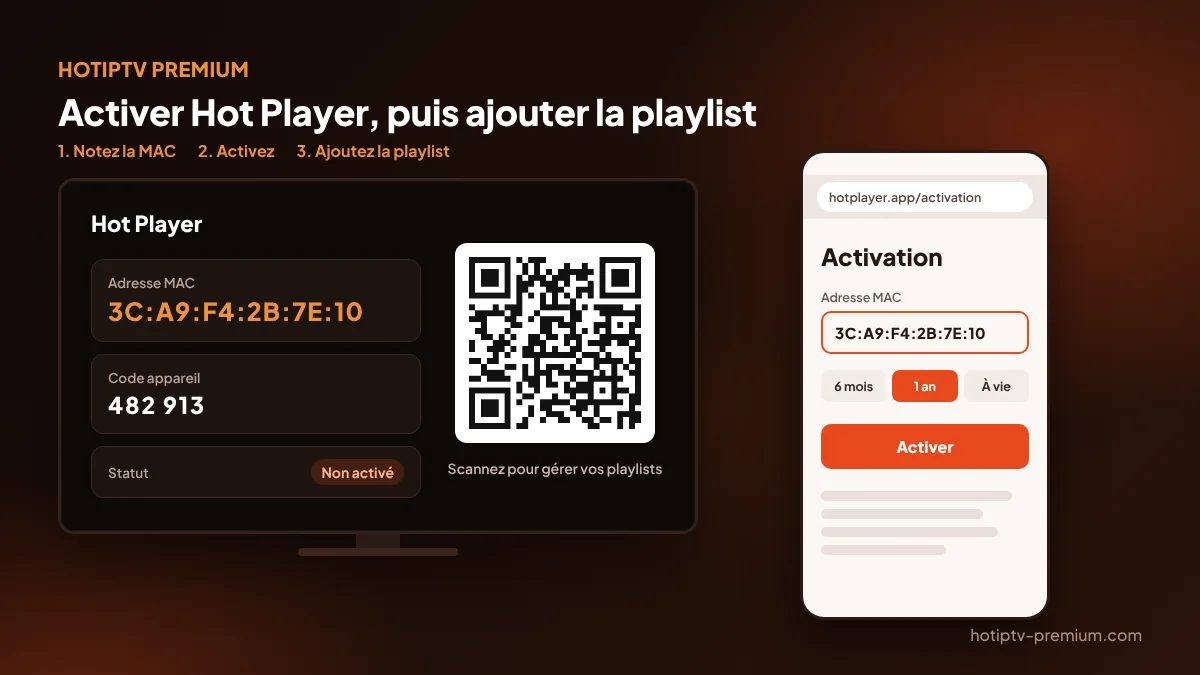
Méthode 2 : la page d’envoi. Sur hotplayer.app/upload, saisissez l’adresse MAC, puis ajoutez un lien, un fichier M3U ou M3U8 de 30 Mo maximum, ou un accès Xtream Codes. Attention : un envoi par cette page remplace les playlists déjà enregistrées. Pour modifier une liste existante sans effacer les autres, passez par le QR code ou par le code de l’appareil affiché dans Paramètres ou Infos, qui change à chaque démarrage de l’application.
Redémarrez ensuite Hot Player : vos chaînes, films et séries se chargent. L’application accepte jusqu’à trois playlists par appareil. Pour aller plus loin, consultez Ajouter une playlist dans Hot Player et Gérer, modifier et verrouiller vos playlists.
Une fois la playlist en place, activez le verrouillage de l’adresse MAC dans les réglages de Hot Player : personne ne pourra plus modifier ni effacer votre playlist sans votre accord.
L’installation bloque : solutions rapides
- Hot Player est introuvable dans la boutique de la télé. Mettez le téléviseur à jour, vérifiez le pays réglé dans ses paramètres, puis cherchez « Hot Player » en deux mots. Si l’application reste absente, votre modèle ou votre pays n’y a pas accès : passez par une clé HDMI.
- Downloader n’aboutit pas. Vérifiez le code 395800, ou tapez directement apk.hotplayer.app. Contrôlez la date et l’heure de l’appareil, puis redémarrez-le si le téléchargement reste bloqué.
- Message « Application non installée ». Désinstallez toute ancienne version de Hot Player, ainsi que toute application « HotPlayer Pro », libérez de l’espace, puis relancez l’installation avec le fichier officiel.
- Options pour les développeurs introuvables sur Fire TV. Cliquez sept fois sur le nom de l’appareil dans Ma Fire TV › À propos. Si le menu n’apparaît toujours pas, votre clé est peut-être sous Vega OS : vérifiez sa version.
- L’application demande une activation. C’est normal : suivez la section Activer Hot Player.
- Message « Unexpected Data Error ». L’éditeur recommande de contacter directement le support de Hot Player.
- La playlist ne se charge pas. Vérifiez vos identifiants et l’adresse du serveur. Notre guide Hot IPTV impossible de communiquer avec votre playlist passe en revue toutes les causes, et Hot Player ne fonctionne pas couvre les autres pannes.
HotIPTV Premium n’est pas affilié à Hot Player ni à son éditeur, STE DIGI VIBES. Hot Player est un lecteur multimédia : il ne vend ni ne fournit aucune chaîne. Les informations de ce guide proviennent du site officiel hotplayer.app, des boutiques d’applications et d’échanges avec le support de l’éditeur ; elles sont à jour au 20 novembre 2026.
Votre ligne, l’application activée pour vous
Avec les formules Premium Plus, l’activation de HotPlayer est comprise : vous nous donnez l’adresse MAC de votre appareil, nous activons l’application et vous recevez une ligne prête à charger, en paiement unique et sans renouvellement automatique. Toutes les durées sont sur la page des abonnements.
Questions fréquentes
Hot Player est-il gratuit ?
Le téléchargement est gratuit sur toutes les plateformes. L’activation, elle, est comprise dans nos formules Premium Plus : nous la faisons pour vous à partir de l’adresse MAC. Avec l’offre Essentiel, elle se fait directement auprès de l’éditeur. Dans tous les cas, les chaînes viennent de votre abonnement IPTV.
Hot Player est-il disponible sur Google Play ?
Non. Le support de l’éditeur nous l’a confirmé : Hot Player n’est pas publié sur Google Play, et l’application « HotPlayer Pro » qu’on peut y trouver n’est pas officielle. Sur Android, utilisez le fichier apk.hotplayer.app ou le code Downloader 395800.
Quel est le code Downloader de Hot Player ?
Le code est 395800. Saisi dans Downloader, il télécharge le fichier officiel de l’éditeur ; vous pouvez aussi taper directement apk.hotplayer.app.
Hot Player fonctionne-t-il sur le Fire TV Stick 4K Select ?
Non. Ce modèle, comme le Fire TV Stick HD de 2026, fonctionne sous Vega OS et n’accepte que les applications de l’Appstore Amazon. Les Fire TV Stick 4K, 4K Plus et 4K Max, le Fire TV Stick Lite et le Fire TV Cube sont compatibles.
Une seule activation suffit-elle pour plusieurs appareils ?
Non : une activation correspond à une adresse MAC, donc à un appareil. Pour équiper plusieurs téléviseurs, activez Hot Player sur chacun et choisissez une formule multi-écrans pour l’abonnement, comme expliqué dans Hot IPTV multi-écrans.
Mon téléviseur n’est pas cité : que faire ?
Identifiez son système dans les paramètres, rubrique À propos. S’il ne fonctionne ni sous Tizen, webOS, VIDAA, Titan OS, Whale OS, Roku, Fire OS ni Android TV, branchez une clé HDMI compatible : c’est la solution la plus simple et la moins chère.
Hot Player fournit-il des chaînes ?
Non. C’est un lecteur vide : les chaînes, films et séries proviennent de votre abonnement IPTV. Nos formules sont présentées sur la page des abonnements.