

HOT PLAYER
Nouvelle télé ou nouvelle box : transférer Hot Player sans perdre votre abonnement, vos playlists ni vos favoris
Une nouvelle télé pour Noël, une box qui lâche, un déménagement : tôt ou tard, Hot Player doit passer sur un autre appareil. Comme l’application est liée à chaque appareil par son adresse MAC, ce passage demande un peu de méthode. Voici ce qu’il faut noter avant de débrancher l’ancien appareil, comment installer et activer Hot Player sur le nouveau, et comment retrouver vos playlists et vos favoris en quelques minutes.
⚡ L’ESSENTIEL
- Hot Player est lié à chaque appareil par son adresse MAC : une nouvelle télé ou une nouvelle box a une nouvelle adresse, donc une nouvelle activation.
- Avant de débrancher l’ancien appareil, notez vos identifiants, la liste de vos favoris et vos réglages de contrôle parental.
- Sur le nouvel appareil, installez Hot Player, relevez l’adresse MAC affichée et transmettez-la-nous : nous nous occupons de l’activation.
- Votre abonnement IPTV reste le même : seule la playlist est à rajouter sur le nouvel appareil, puis vos favoris à recréer.
📑 Sommaire
- Pourquoi Hot Player dépend de l’appareil
- Avant de débrancher l’ancien appareil
- Choisir et préparer le nouvel appareil
- Installer et activer Hot Player sur le nouvel appareil
- Régler la nouvelle télé avant de regarder
- Combien de temps prend un transfert ?
- Retrouver vos favoris et vos réglages
- Que faire de l’ancien appareil ?
- Plusieurs appareils dans la maison
- Et la résidence secondaire ?
- Votre adresse MAC, une donnée à protéger
- Les cas particuliers
- Quand les chaînes ne s’affichent pas
- Un exemple : la nouvelle télé de Noël
- La liste du transfert
- Votre abonnement Hot Player
- Questions fréquentes
Un abonnement IPTV et une application comme Hot Player sont deux choses différentes. L’abonnement vous donne accès aux chaînes, aux films et aux séries ; Hot Player est le lecteur qui les affiche sur votre écran. Quand vous changez d’écran, l’abonnement vous suit, mais le lecteur doit être installé et activé sur le nouvel appareil.

Bien préparé, le transfert prend une quinzaine de minutes. Mal préparé, il peut coûter une soirée à chercher des identifiants et à refaire tous ses favoris de mémoire. Ce guide suit l’ordre logique : avant, pendant et après.
Pourquoi Hot Player dépend de l’appareil
Chaque télé, box ou clé connectée possède une adresse MAC, un identifiant unique de sa carte réseau. Hot Player utilise cette adresse pour reconnaître l’appareil : c’est à elle que sont associées l’activation de l’application et la playlist que vous y avez ajoutée.
Conséquence directe : quand vous changez d’appareil, l’adresse MAC change. La nouvelle télé ne connaît ni votre activation, ni votre playlist. Il faut donc les associer au nouvel appareil. Ce n’est pas une contrainte propre à votre abonnement : c’est le fonctionnement normal des lecteurs IPTV de ce type.
L’adresse MAC s’affiche au lancement de Hot Player, sur l’écran d’accueil ou dans les informations de l’application, souvent avec une clé d’appareil. Notre article pour activer Hot Player montre où la trouver.
Avant de débrancher l’ancien appareil
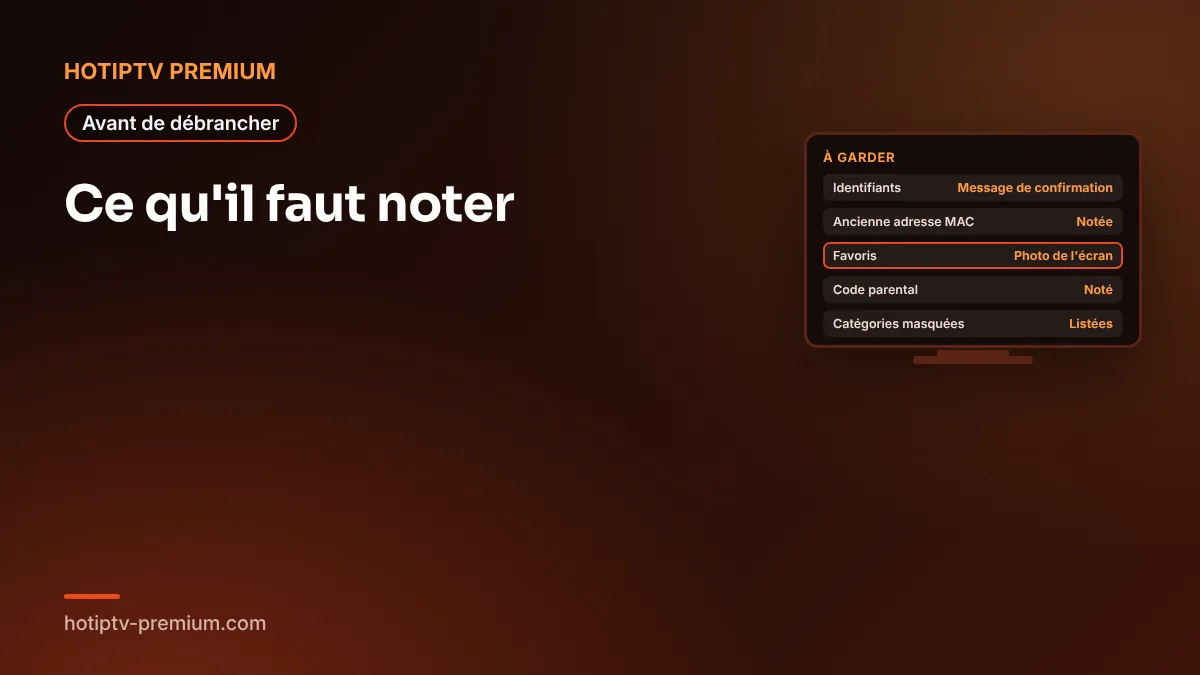
C’est l’étape la plus importante, et la plus souvent oubliée. Tant que l’ancien appareil fonctionne, prenez dix minutes pour noter ce qu’il contient.
- Vos identifiants d’abonnement : le message de confirmation reçu par e-mail ou WhatsApp, ou votre lien de playlist.
- L’adresse MAC de l’ancien appareil, utile pour nous signaler le changement.
- La liste de vos chaînes favorites, dans l’ordre : une photo de l’écran au téléphone suffit.
- Le code du contrôle parental et les catégories que vous aviez verrouillées.
- Les catégories que vous aviez masquées pour alléger la liste.
Si l’ancien appareil est déjà en panne, pas d’inquiétude : vos identifiants restent valables, et nous pouvons vous les renvoyer. Seuls les favoris et les réglages personnels, enregistrés sur l’appareil, seront à refaire de mémoire.
Choisir et préparer le nouvel appareil
Hot Player existe sur de nombreuses plateformes : Samsung, LG, Android TV et Google TV, Fire TV, Apple TV, iPhone et iPad, Roku, Hisense VIDAA, Philips Titan OS, Whale OS, ordinateurs. Avant d’acheter, vérifiez que votre futur appareil figure dans la liste ; notre guide pour installer Hot Player sur tous les appareils les passe en revue.
Une fois le nouvel appareil déballé :
- faites toutes les mises à jour du système proposées au premier démarrage ;
- connectez-le de préférence au routeur par un câble Ethernet, ou au Wi-Fi en 5 GHz ;
- vérifiez la date et l’heure, indispensables au bon affichage du guide des programmes.
Installer et activer Hot Player sur le nouvel appareil
- Installez Hot Player depuis la boutique d’applications du nouvel appareil, en suivant le guide correspondant à votre marque.
- Lancez l’application : elle affiche l’adresse MAC et, selon la version, une clé d’appareil.
- Envoyez-nous cette adresse MAC par WhatsApp ou par e-mail, en précisant qu’il s’agit d’un changement d’appareil et en indiquant l’ancienne adresse si vous l’avez notée.
- Nous nous occupons de l’activation de Hot Player sur ce nouvel appareil et de l’ajout de votre playlist.
- Redémarrez l’application : vos chaînes, films et séries apparaissent.
L’activation de l’application fait partie de notre service : vous n’avez rien à régler sur le site de l’éditeur. Si vous préférez ajouter la playlist vous-même, notre guide pour ajouter une playlist dans Hot Player détaille la marche à suivre.
Régler la nouvelle télé avant de regarder
Une télé neuve sort du carton avec des réglages pensés pour le magasin : image très lumineuse, couleurs saturées, son plat. Avant votre premier match ou votre premier film dans Hot Player, quelques minutes de réglage changent tout.
- Mode d’image. Passez du mode « Dynamique » ou « Vif » au mode « Standard », « Cinéma » ou « Filmmaker » selon la marque. Les couleurs sont plus justes et les visages plus naturels.
- Lissage de mouvement. Utile pour le sport, gênant pour les films : réglez-le à un niveau faible, ou désactivez-le pour le cinéma.
- Son. Activez le mode voix ou dialogue si les voix vous paraissent noyées, et le nivellement automatique du volume pour éviter les écarts entre les chaînes.
- Économie d’énergie. Certains modes réduisent la luminosité en continu ; désactivez-les si l’image vous paraît terne.
Pensez enfin à mettre à jour le logiciel de la télé : les mises à jour corrigent souvent des problèmes de lecture vidéo et améliorent la compatibilité avec les applications comme Hot Player.
Combien de temps prend un transfert ?
Côté installation, comptez une dizaine de minutes : télécharger Hot Player depuis la boutique de la télé, le lancer et relever l’adresse MAC. L’activation par notre équipe se fait ensuite dans les meilleurs délais après votre message. Pour ne pas rester sans télé un soir de match, envoyez-nous l’adresse MAC du nouvel appareil dès que vous l’avez, sans attendre de débrancher l’ancien : les deux peuvent cohabiter le temps du transfert.
Retrouver vos favoris et vos réglages
Les favoris, l’ordre des chaînes, les catégories masquées et le contrôle parental sont enregistrés sur l’appareil, pas dans l’abonnement. Sur le nouvel appareil, ils sont à recréer. Avec la photo prise avant le changement, c’est l’affaire de quelques minutes.
- Les favoris : ouvrez chaque chaîne de votre liste et ajoutez-la aux favoris, dans l’ordre noté.
- Le contrôle parental : définissez un code et verrouillez les catégories concernées, comme expliqué dans notre article sur la gestion et le verrouillage des playlists.
- Le guide des programmes : laissez-le se charger complètement la première fois, puis vérifiez qu’il affiche les bons horaires, comme indiqué dans notre article sur le guide des programmes de Hot Player.
Que faire de l’ancien appareil ?
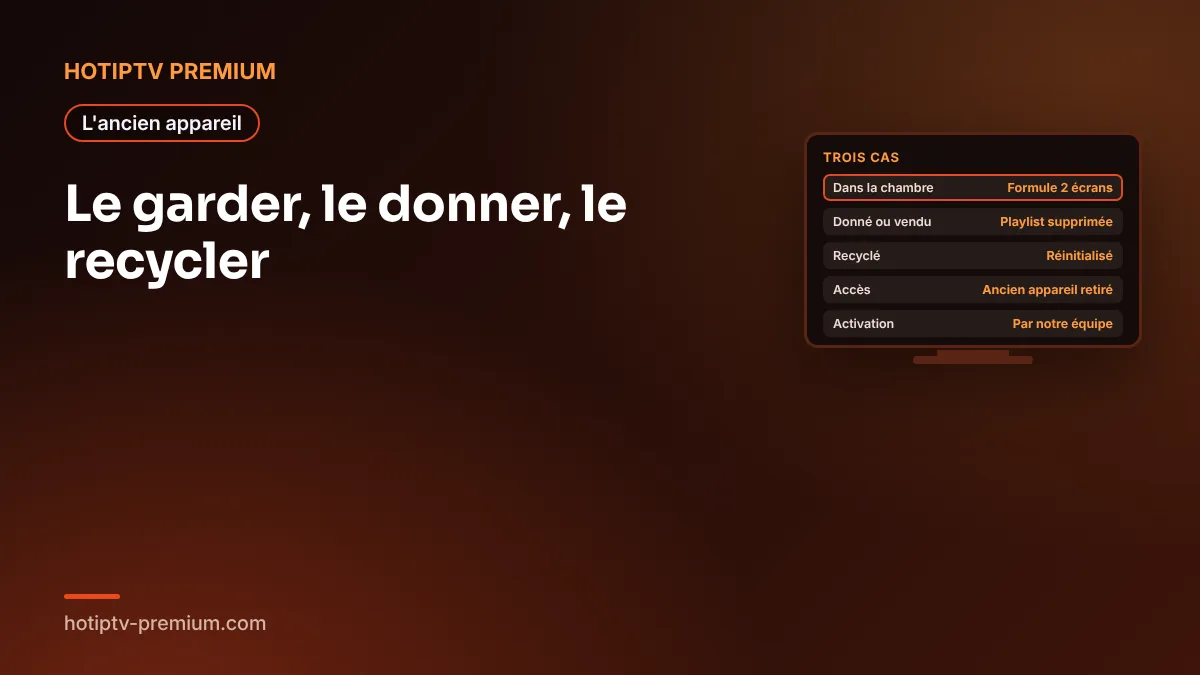
Trois situations se présentent.
Vous le gardez dans une autre pièce. L’ancienne télé part dans la chambre ou la cuisine ? Elle peut continuer à utiliser Hot Player. Attention : si les deux appareils regardent en même temps, votre formule doit autoriser deux écrans. Notre page sur le multi-écrans pour toutes les télés de la maison explique comment choisir.
Vous le donnez ou le vendez. Supprimez d’abord votre playlist de Hot Player et, si possible, réinitialisez l’appareil aux réglages d’usine. Prévenez-nous pour que l’ancien appareil soit retiré de votre accès : la personne qui le récupère ne doit pas pouvoir utiliser votre abonnement.
Vous le recyclez. Réinitialisez-le aussi avant de le déposer en point de collecte, pour effacer vos données.
Plusieurs appareils dans la maison
Changer de télé est souvent l’occasion de repenser l’équipement de toute la maison. L’ancienne télé part dans une chambre, une clé Fire TV arrive dans la cuisine, la tablette des enfants s’ajoute. Hot Player peut fonctionner sur chacun de ces appareils, chacun avec sa propre activation liée à sa propre adresse MAC.
La question à se poser est celle du nombre d’écrans qui regardent en même temps. Une formule à un écran permet d’installer Hot Player sur plusieurs appareils, mais un seul peut lire à la fois. Si la chambre et le salon regardent en même temps, il faut une formule à deux écrans ou plus. Faites la liste de vos appareils et des moments où ils servent ensemble avant de choisir.
Et la résidence secondaire ?
Une télé dans une maison de vacances ou un camping-car se gère comme n’importe quel autre appareil : Hot Player y est installé et activé une fois, puis il fonctionne dès que l’appareil est connecté à Internet. Si vous emportez votre clé ou votre box avec vous, l’activation la suit, puisqu’elle est liée à l’appareil et non au lieu. C’est souvent la solution la plus simple : la même clé passe de la télé de la maison à celle du chalet.
Votre adresse MAC, une donnée à protéger
L’adresse MAC sert à associer votre abonnement à votre appareil. Ne la communiquez qu’à notre équipe, par nos canaux habituels, WhatsApp ou e-mail. Méfiez-vous des messages ou des sites qui vous demanderaient votre adresse MAC et votre clé d’appareil pour une prétendue mise à jour : ils pourraient associer une autre playlist à votre télé ou utiliser votre accès.
Les cas particuliers
| Situation | Ce qu’il faut faire |
|---|---|
| Changement de télé, même marque | Nouvelle installation et nouvelle activation : l’adresse MAC change |
| Passage d’une télé connectée à une box ou une clé | Installer Hot Player sur la box ou la clé, puis activation |
| Réinitialisation d’usine de la même télé | Réinstaller Hot Player ; l’adresse MAC reste en général la même, la playlist est à vérifier |
| Remplacement de la carte réseau ou de la carte mère | L’adresse MAC peut changer : nouvelle activation |
| Passage du Wi-Fi à l’Ethernet | L’adresse MAC affichée peut différer selon le réseau utilisé : vérifiez celle affichée dans Hot Player |
| Déménagement avec la même télé | Rien à refaire, il suffit de connecter la télé au nouveau réseau |
Le passage du Wi-Fi au câble mérite une attention particulière : un même appareil possède souvent une adresse MAC pour le Wi-Fi et une autre pour l’Ethernet. Fiez-vous toujours à l’adresse affichée par Hot Player au moment de l’activation.
Quand les chaînes ne s’affichent pas
Si, après le transfert, Hot Player affiche un message d’erreur ou une liste vide, vérifiez dans l’ordre :
- que l’adresse MAC transmise correspond bien à celle affichée à l’écran, caractère par caractère ;
- que l’appareil est connecté à Internet et à la bonne heure ;
- que vous avez bien redémarré l’application après l’activation.
Si le problème persiste, notre article Hot IPTV ne parvient pas à communiquer avec la playlist et notre guide Hot Player ne fonctionne pas détaillent les autres causes. Et vous pouvez toujours nous écrire avec une photo de l’écran.
Un exemple : la nouvelle télé de Noël
Une famille reçoit une nouvelle télé LG pour Noël, pour remplacer une Samsung de sept ans qui part dans la chambre des enfants. La veille, le père photographie la liste des favoris sur la Samsung et retrouve le message de confirmation de l’abonnement.
Le jour J, il installe Hot Player sur la LG depuis la boutique LG, relève l’adresse MAC affichée et nous l’envoie par WhatsApp. L’activation et la playlist sont en place peu après. Il recrée les favoris en suivant la photo et active le contrôle parental. La Samsung, dans la chambre, garde Hot Player : comme les enfants regardent parfois en même temps que les parents, la famille passe à une formule deux écrans.
La liste du transfert
- Identifiants de l’abonnement retrouvés.
- Favoris photographiés, code parental noté.
- Nouvel appareil mis à jour et connecté au réseau.
- Hot Player installé, adresse MAC relevée et transmise.
- Favoris et contrôle parental recréés.
- Ancien appareil réaffecté, ou réinitialisé avant d’être donné.
Votre abonnement Hot Player
Nos abonnements incluent l’activation de Hot Player par notre équipe, sur le premier appareil comme lors d’un changement de télé. Ils fonctionnent sur toutes les plateformes où Hot Player est disponible, avec chaînes, films, séries et guide des programmes. Les formules multi-écrans permettent de garder l’ancienne télé dans une autre pièce. Toutes les formules sont sur notre page abonnements, et notre article sur le prix de l’abonnement Hot IPTV détaille les durées.
La commande se fait en ligne. Vous recevez ensuite un lien de paiement par e-mail ou WhatsApp, puis vos accès.
Hot Player activé par notre équipe, sur chaque nouvel appareil
Abonnement compatible avec Hot Player sur Samsung, LG, Android TV, Fire TV, Apple TV, Roku et plus encore, activation comprise. Paiement unique, aucun renouvellement automatique. Toutes les formules sur la page abonnements.
Questions fréquentes
Dois-je réactiver Hot Player sur une nouvelle télé ?
Oui. Hot Player est associé à l’adresse MAC de chaque appareil, et une nouvelle télé a une nouvelle adresse. Envoyez-nous l’adresse MAC affichée par l’application : nous nous occupons de l’activation.
Mon abonnement IPTV change-t-il quand je change de télé ?
Non. L’abonnement reste le même, avec les mêmes chaînes et la même date de fin. Seule la playlist est à associer au nouvel appareil.
Mes favoris passent-ils sur le nouvel appareil ?
Non, ils sont enregistrés sur l’ancien appareil. Prenez une photo de votre liste de favoris avant le changement pour les recréer rapidement.
Puis-je garder Hot Player sur l’ancienne télé ?
Oui, si votre formule permet de regarder sur deux écrans en même temps. Sinon, une seule des deux télés pourra regarder à la fois.
Où trouver l’adresse MAC dans Hot Player ?
Elle s’affiche au lancement de l’application, sur l’écran d’accueil ou dans ses informations, souvent avec une clé d’appareil.
Combien de temps faut-il pour activer Hot Player sur la nouvelle télé ?
L’installation prend une dizaine de minutes. L’activation par notre équipe suit votre message avec l’adresse MAC. Envoyez-la dès que possible, l’ancien appareil peut continuer à fonctionner en attendant.
Que faire avant de donner mon ancienne box ?
Supprimez votre playlist de Hot Player, réinitialisez la box aux réglages d’usine et prévenez-nous pour retirer l’ancien appareil de votre accès.