
GUIDE
Installer Hot Player sur une TV Whale OS : Sharp, Telefunken, Blaupunkt, RCA…
Sharp, Telefunken, Blaupunkt, RCA, JVC, Akai : de nombreux téléviseurs fonctionnent sous Whale OS sans l’afficher clairement. Ce guide vous aide à reconnaître ce système, à y installer Hot Player, à repérer l’adresse MAC et à nous l’envoyer pour l’activation.
⚡ L’ESSENTIEL
- Whale OS, l’ancien système Zeasn, équipe plus de quarante marques de téléviseurs, dont Sharp, Telefunken, Blaupunkt, RCA, JVC, Akai ou Aiwa selon les pays.
- Hot Player figure parmi les plateformes listées par l’éditeur : il se télécharge dans la boutique du téléviseur.
- Formule Premium Plus : envoyez-nous la photo de l’adresse MAC et votre numéro de commande, nous activons Hot Player et chargeons votre playlist.
- Offre Essentiel : activez Hot Player vous-même sur hotplayer.app, puis ajoutez vos accès grâce au QR code.
📑 Sommaire
- Compatibilité
- Avant de commencer
- Installation pas à pas
- Trouver l’adresse MAC
- Nous envoyer l’adresse MAC
- Activer Hot Player vous-même
- Ajouter votre playlist vous-même
- Vos premières minutes
- Bien utiliser Hot Player
- Quelle clé choisir sinon ?
- Problèmes et solutions
- Les erreurs à éviter
- Plusieurs appareils
- En résumé
- Questions fréquentes
Whale OS est un système pour téléviseurs développé par Whale TV, l’entreprise autrefois appelée Zeasn, à l’origine du système Saphi des anciens Philips. Plus de quarante marques l’utilisent dans le monde, et il équipait plus de 45 millions de téléviseurs actifs fin 2025. Hot Player fait partie des plateformes listées par son éditeur.
Le nom Whale OS n’apparaît pas toujours en clair : chaque fabricant habille l’interface à ses couleurs. Ce guide vous aide d’abord à reconnaître un téléviseur Whale OS, puis détaille l’installation, l’adresse MAC et l’activation.
Votre téléviseur fonctionne-t-il sous Whale OS ?
Whale OS est surtout présent sur des marques vendues en grande surface et sur internet. Selon les pays, on le trouve notamment chez :
- Sharp, Telefunken et Blaupunkt, dont les nouveaux modèles sous Whale OS 10 arrivent en Europe depuis le printemps 2026 ;
- RCA, JVC, Akai et Aiwa ;
- EFL, ONVO et d’autres marques régionales.
Attention : ces mêmes marques vendent aussi des modèles sous Android TV, Google TV, Titan OS ou VIDAA. Pour savoir ce qui équipe le vôtre :
- ouvrez les paramètres, rubrique À propos ou Informations système : le nom Whale OS, ou Zeasn sur les modèles plus anciens, peut y figurer ;
- regardez l’écran d’accueil : la présence du service de chaînes gratuites Whale TV+ est un bon indice ;
- en cas de doute, recherchez la référence exacte du modèle sur le site du fabricant.
Un écran d’accueil avec Google Play signale Android TV ou Google TV : suivez alors le guide Android TV et Google TV. Un téléviseur sous Titan OS ou VIDAA suit le guide Philips (Titan OS) ou le guide Hisense (VIDAA).
Avant de commencer
- Une connexion stable : Ethernet si possible, ou un Wi-Fi au signal correct.
- Un téléviseur à jour : lancez la mise à jour du logiciel depuis les paramètres ; les versions récentes de Whale OS élargissent le catalogue d’applications.
- Les conditions d’utilisation acceptées, généralement proposées au premier lancement des applications.
- Votre téléphone et votre numéro de commande, pour photographier l’adresse MAC et nous l’envoyer.
La présence de Hot Player dans la boutique dépend du modèle et du pays, précise l’éditeur. Si la recherche ne donne rien après une mise à jour, une clé HDMI compatible prend le relais.
Installer Hot Player sur un téléviseur Whale OS
- Appuyez sur la touche Accueil, ou sur la touche Apps si votre télécommande en possède une.
- Ouvrez la boutique d’applications, souvent nommée App Store ou Apps.
- Recherchez « Hot Player » avec la loupe.
- Sélectionnez Installer.
- Ouvrez l’application depuis la boutique ou depuis la liste de vos applications.
Comme chaque fabricant personnalise Whale OS, les noms des menus peuvent légèrement différer de ceux-ci. La logique, elle, reste la même : boutique, recherche, installation. Sur Whale OS 10, la recherche de l’écran d’accueil peut aussi mener directement à l’application.
Méfiez-vous des applications aux noms proches. Hot Player est un lecteur vide : il n’affiche aucune chaîne tant que votre abonnement n’y est pas chargé.
Trouver l’adresse MAC sur un téléviseur Whale OS
Au premier lancement, Hot Player affiche un écran d’accueil avec l’adresse MAC du téléviseur, douze caractères groupés par deux comme 3C:A9:F4:2B:7E:10, et, selon la version, un code d’appareil et un QR code.
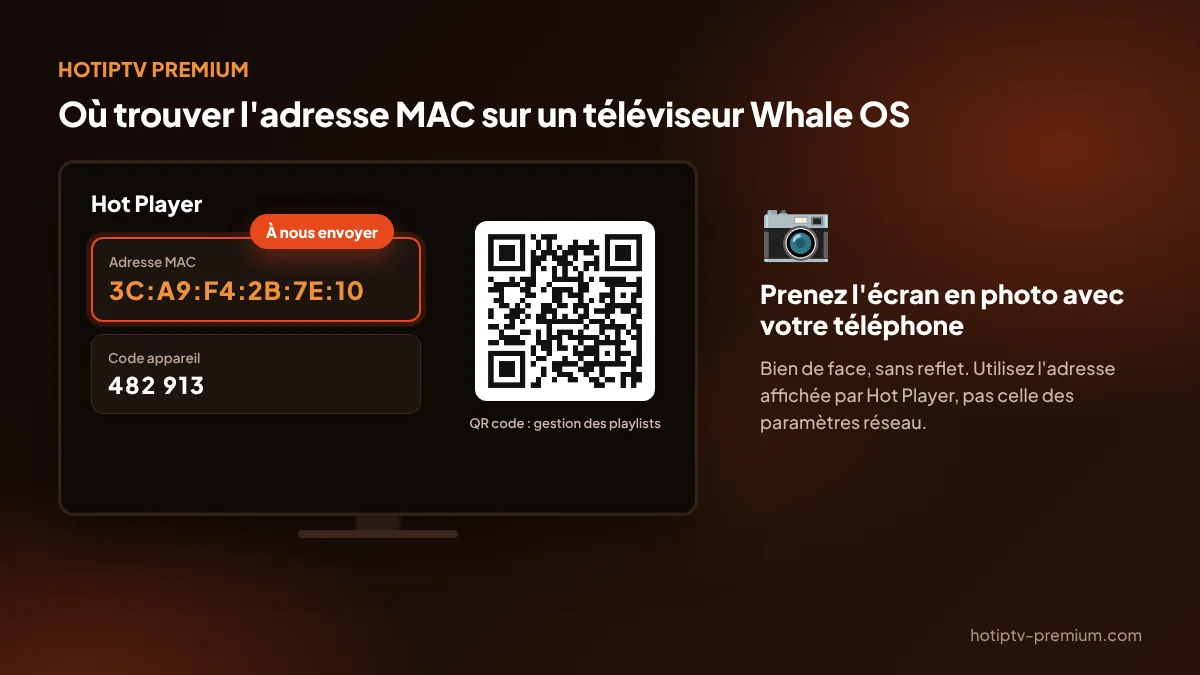
- Prenez l’écran en photo avec votre téléphone : c’est la façon la plus fiable de nous transmettre l’adresse.
- N’utilisez pas l’adresse MAC du menu réseau du téléviseur : seule celle de Hot Player sert à l’activation.
- Retrouvez-la dans les paramètres ou la rubrique Infos de Hot Player une fois la playlist chargée.
- À la main, vérifiez les zéros et les O : l’adresse ne comporte que des chiffres et des lettres de A à F.
Nous envoyer votre adresse MAC
Vous avez choisi une formule Premium Plus ? L’activation de Hot Player est comprise : vous n’avez rien à payer à l’éditeur. Envoyez-nous simplement les éléments ci-dessous, et nous activons l’application puis chargeons votre playlist pour vous.
- Votre numéro de commande, indiqué dans l’e-mail de confirmation.
- Votre appareil : marque et modèle du téléviseur (par exemple Sharp sous Whale OS).
- L’adresse MAC affichée par Hot Player, et le code de l’appareil s’il apparaît.
- Une photo de l’écran : prise avec votre téléphone, sur laquelle on lit l’adresse MAC et le code. C’est le moyen le plus sûr d’éviter une erreur de recopie.
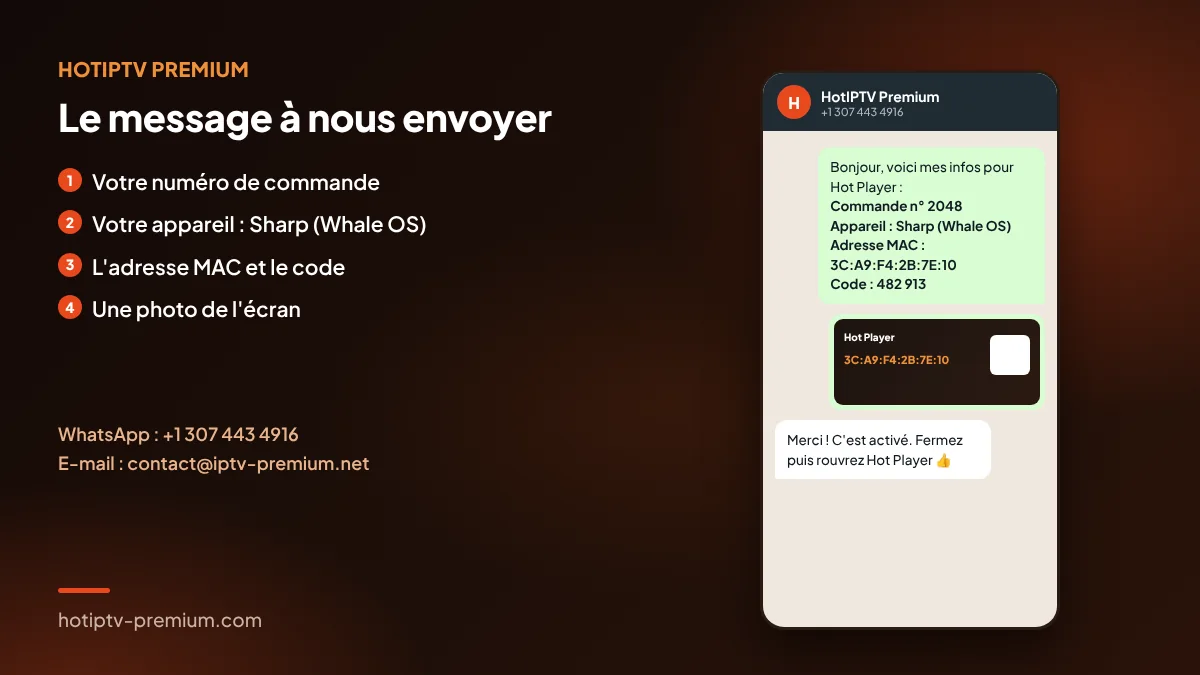
Envoyez le tout sur WhatsApp au +1 307 443 4916 ou par e-mail à contact@iptv-premium.net. Une fois l’activation faite, nous vous prévenons : il vous suffit alors de fermer Hot Player puis le rouvrir pour voir apparaître vos chaînes, vos films et vos séries.
Vous avez choisi l’offre Essentiel ? Elle comprend vos accès, lien M3U et identifiants Xtream Codes, mais pas l’application : activez Hot Player vous-même comme expliqué ci-dessous, puis ajoutez vos accès. En cas de doute, envoyez-nous quand même une photo de l’écran : le support vous guide pas à pas, 7 jours sur 7.
Nous n’avons besoin d’aucun mot de passe : ni celui de votre compte de téléviseur, ni celui de votre Wi-Fi. Ne les communiquez jamais, ni à nous ni à personne.
Activer Hot Player vous-même
Avec l’offre Essentiel, ou si vous préférez tout gérer seul, l’activation se règle directement auprès de l’éditeur de Hot Player, une seule fois et sans abonnement.
- Sur votre téléphone ou votre ordinateur, ouvrez hotplayer.app/activation.
- Saisissez l’adresse MAC exactement comme elle apparaît dans Hot Player.
- Choisissez la durée : 6 mois, 1 an ou à vie.
- Validez le paiement sur la page de l’éditeur.
- Fermez puis rouvrez Hot Player sur le téléviseur : l’activation est prise en compte.
L’activation est liée à l’adresse MAC, donc à un seul appareil. Si vous changez de téléviseur, une activation achetée sur le site de l’éditeur se transfère vers le nouvel appareil depuis hotplayer.app/transfer-activation, avec l’e-mail d’achat et le numéro de commande, jusqu’à quatre fois.
Ajouter votre playlist vous-même
Si vous gérez vous-même votre abonnement, deux méthodes officielles permettent d’envoyer vos accès vers Hot Player :
- Le QR code, la méthode la plus simple : dans Hot Player, ouvrez Paramètres ou Infos, puis scannez le QR code avec l’appareil photo de votre téléphone. La page de gestion de votre appareil s’ouvre : ajoutez votre lien M3U ou vos identifiants Xtream Codes (serveur, nom d’utilisateur, mot de passe), nommez la playlist et enregistrez.
- La page d’envoi : sur hotplayer.app/upload, depuis un téléphone ou un ordinateur, saisissez l’adresse MAC, puis ajoutez un lien, un fichier M3U de 30 Mo maximum ou un accès Xtream Codes. Attention, cette méthode remplace les playlists déjà enregistrées ; pour modifier une liste sans effacer les autres, passez par le QR code ou par le code de l’appareil, qui change à chaque démarrage de l’application.
Fermez ensuite Hot Player et rouvrez-le : vos chaînes, films et séries se chargent. Hot Player accepte jusqu’à trois playlists par appareil ; pour les modifier ou les verrouiller, consultez notre guide des playlists, et pour le détail des formats, Ajouter une playlist dans Hot Player.
Après l’activation : vos premières minutes avec Hot Player
Une fois votre playlist chargée, Hot Player s’ouvre directement sur vos contenus. Le premier chargement peut prendre une à deux minutes : l’application récupère la liste des chaînes, des films et des séries. Les ouvertures suivantes sont nettement plus rapides.
- TV en direct : les chaînes sont rangées par catégories (pays, thèmes, sport, cinéma…) ; naviguez avec les flèches de la télécommande et validez avec OK.
- Films et séries : le catalogue à la demande, avec une recherche par titre.
- Favoris : ajoutez vos chaînes préférées aux favoris depuis le menu de la chaîne, pour les retrouver en tête de liste.
- Guide des programmes : il peut mettre quelques minutes à se remplir après le premier chargement ; si une chaîne n’affiche rien, patientez ou actualisez la playlist.
Un contenu manque, une catégorie ne s’affiche pas ? Écrivez-nous avec une photo de l’écran : le support vous répond 7 jours sur 7.
Bien utiliser Hot Player sur Whale OS
- Placez Hot Player parmi vos applications favorites pour l’ouvrir dès l’allumage.
- Utilisez l’assistant vocal, sur les modèles récents dont la télécommande a un micro, pour ouvrir l’application plus vite.
- Préférez l’Ethernet pour la 4K et le sport en direct.
- Laissez les mises à jour automatiques activées : Whale OS 10 apporte une navigation plus rapide et une meilleure prise en charge des applications.
- Verrouillez les catégories sensibles avec le code PIN de Hot Player, 0000 par défaut, modifiable sur hotplayer.app/pin.
- Affichez le guide des programmes : voir Hot Player EPG.
Hot Player absent de votre téléviseur : quelle clé choisir ?
Si la boutique de votre téléviseur ne propose pas Hot Player, une clé HDMI le rend compatible en quelques minutes, quel que soit son âge. Trois options fiables :
| Clé | Installation de Hot Player | À savoir |
|---|---|---|
| Fire TV Stick 4K, 4K Plus ou 4K Max | Downloader, code 395800 | Évitez le 4K Select et le Fire TV Stick HD de 2026, sous Vega OS |
| Google TV Streamer ou Chromecast avec Google TV | Downloader, code 395800 | Activez le mode développeur avant l’installation |
| Lecteur Roku (Express, Streaming Stick 4K, Ultra) | Boutique de streaming | Disponibilité selon le pays du compte Roku |
Branchez la clé sur une prise HDMI libre, de préférence alimentée sur secteur, puis suivez le guide correspondant : Firestick, Android TV et Google TV ou Roku. Votre téléviseur actuel garde toutes ses fonctions ; la clé ajoute simplement Hot Player.
Problèmes fréquents sur Whale OS et solutions
- Hot Player est introuvable. Mettez le téléviseur à jour et vérifiez le pays réglé dans ses paramètres. Si l’application reste absente, votre modèle n’y a pas accès : une clé HDMI compatible règle le problème.
- Vous n’êtes pas sûr du système. Si l’écran d’accueil affiche Google Play, suivez le guide Android TV ; sinon, la rubrique À propos des paramètres vous renseignera.
- L’application se fige. Débranchez le téléviseur une minute, puis relancez Hot Player. Si le problème revient, désinstallez-le et réinstallez-le depuis la boutique.
- « Playlist invalide ». Envoyez-nous une photo de l’écran pour que nous vérifiions l’adresse MAC.
- Rien ne charge. Vérifiez la date et l’heure du téléviseur, puis, si vos paramètres réseau le permettent, essayez un DNS manuel comme 8.8.8.8.
- L’activation n’apparaît pas. Fermez complètement Hot Player et relancez-le.
Pour les autres pannes, notre guide Hot Player ne fonctionne pas passe en revue chaque symptôme, et impossible de communiquer avec votre playlist traite l’erreur de connexion la plus fréquente.
Les erreurs à éviter
La plupart des blocages que nous voyons au support viennent de quelques erreurs simples :
- Télécharger Hot Player ailleurs que dans les sources officielles : la boutique de votre appareil ou le site de l’éditeur.
- Nous envoyer l’adresse MAC affichée dans le menu réseau de l’appareil, au lieu de celle affichée par Hot Player.
- Payer l’activation à l’éditeur alors qu’elle est comprise dans votre formule Premium Plus.
- Communiquer un mot de passe : nous n’en avons jamais besoin pour activer Hot Player.
- Supprimer votre seule playlist avant d’avoir reçu de nouveaux accès.
- Conclure trop vite que le téléviseur est incompatible sans avoir mis son logiciel à jour.
Vous avez plusieurs appareils ?
Chaque appareil possède sa propre adresse MAC : Hot Player doit donc être installé et activé sur chacun d’eux. Pour le téléviseur du salon et celui d’une chambre, par exemple, envoyez-nous une adresse MAC par appareil, en précisant de quel appareil il s’agit.
Côté abonnement, le nombre d’écrans qui peuvent regarder en même temps dépend de votre formule : une formule 1 écran convient à un visionnage à la fois, les formules 2, 3 ou 4 écrans permettent de regarder simultanément sur plusieurs appareils. Tout est expliqué dans Hot IPTV multi-écrans.
En résumé
- Installez Hot Player depuis la boutique d’applications du téléviseur.
- Ouvrez l’application et photographiez l’écran qui affiche l’adresse MAC.
- Envoyez-nous cette image, votre numéro de commande et votre appareil, sur WhatsApp (+1 307 443 4916) ou par e-mail (contact@iptv-premium.net).
- Formule Premium Plus : attendez notre confirmation d’activation. Offre Essentiel : activez Hot Player vous-même sur hotplayer.app.
- Fermez ensuite Hot Player et rouvrez-le, et profitez de vos chaînes, films et séries.
HotIPTV Premium n’est pas affilié à Hot Player ni à son éditeur, STE DIGI VIBES. Hot Player est un lecteur : il ne vend ni ne fournit aucune chaîne. Les informations de ce guide sont à jour au 21 novembre 2026 ; les menus peuvent légèrement varier selon la version de votre téléviseur et de l’application.
Votre ligne, l’application activée pour vous
Avec les formules Premium Plus, l’activation de HotPlayer est comprise : vous nous donnez l’adresse MAC de votre appareil, nous activons l’application et vous recevez une ligne prête à charger, en paiement unique et sans renouvellement automatique. Toutes les durées sont sur la page des abonnements.
Questions fréquentes
Qu’est-ce que Whale OS ?
Un système d’exploitation pour téléviseurs développé par Whale TV, anciennement Zeasn, utilisé par plus de quarante marques. Il équipait plus de 45 millions de téléviseurs actifs fin 2025.
Mon Sharp ou mon Telefunken est-il sous Whale OS ?
Peut-être : ces marques vendent aussi des modèles sous Android TV, Google TV, Titan OS ou VIDAA. La rubrique À propos des paramètres, ou la fiche du modèle, vous le dira.
Hot Player est-il disponible sur Whale OS ?
Oui, Whale OS fait partie des plateformes listées par l’éditeur, avec une disponibilité qui dépend du modèle et du pays.
Où trouver l’adresse MAC ?
Dans Hot Player, sur son écran d’accueil puis dans ses paramètres, et non dans le menu réseau du téléviseur.
Comment vous envoyer l’adresse MAC ?
Par WhatsApp au +1 307 443 4916 ou par e-mail à contact@iptv-premium.net, avec une photo de l’écran et votre numéro de commande.
Dois-je tout refaire à chaque renouvellement ?
Non. Si vos identifiants ne changent pas, la playlist reste en place : fermez puis rouvrez Hot Player après le renouvellement. Nous vous prévenons si de nouveaux accès sont nécessaires.
Combien de temps faut-il pour que tout fonctionne ?
L’installation prend quelques minutes. Dès réception de votre adresse MAC et confirmation de votre commande, nous activons l’application et chargeons votre playlist ; il ne vous reste qu’à relancer Hot Player.